Tutoriel WordPress SiteGround – Créer un site WordPress facilement
Tu veux créer ton propre site WordPress sans te prendre la tête ? Dans ce tutoriel complet, on t'explique comment héberger ton site sur SiteGround, installer WordPress en quelques minutes et personnaliser ta première page — même si tu pars de zéro.
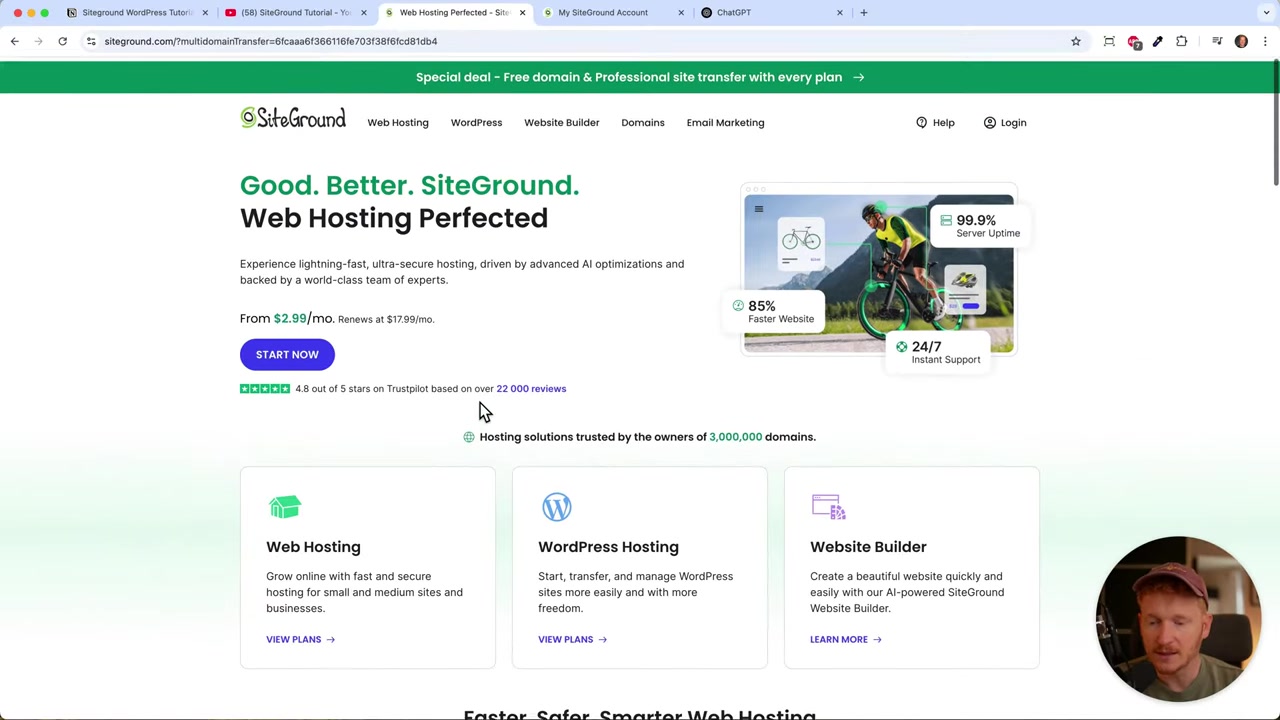
SiteGround est l'un des hébergeurs les plus fiables pour WordPress : une note de 4,8 sur Trustpilot, plus de 22 000 avis et 3 millions de domaines hébergés. C'est une valeur sûre pour débuter. Commence dès aujourd'hui avec ce lien SiteGround.
1. Pourquoi choisir SiteGround pour héberger WordPress ?
SiteGround est un hébergeur spécialisé WordPress extrêmement populaire. Il propose des serveurs rapides, une sécurité robuste et une interface pensée pour les débutants.
Avec une note de 4,8/5 sur Trustpilot et plus de 22 000 avis, ce n'est clairement pas un inconnu. Ils hébergent aujourd'hui plus de 3 millions de domaines dans le monde.
Ce qui séduit surtout, c'est leur offre d'entrée de gamme : un domaine gratuit pendant 1 an, un certificat SSL inclus et une adresse e-mail professionnelle. Difficile de faire mieux pour démarrer.
2. Choisir le bon forfait SiteGround pour WordPress
Lors de l'inscription, SiteGround te propose plusieurs plans. Pour débuter, le plan StartUp est largement suffisant.
Avec ce forfait, tu obtiens :
- 1 site web
- 10 Go d'espace disque (idéal pour les images et vidéos)
- Un domaine gratuit pendant 1 an (avec l'abonnement annuel)
- Un certificat SSL gratuit
- Une adresse e-mail professionnelle (ex. : [email protected])
Tu peux toujours passer au plan GrowBig ou GoGeek plus tard si tu as besoin d'héberger plusieurs sites. Mais pour commencer, reste sur le StartUp — c'est la décision la plus sage.
3. Installer WordPress sur SiteGround étape par étape
Une fois ton achat finalisé, tu arrives sur l'écran de configuration. Clique sur "Configurer le site".
Tu auras trois options pour le domaine :
- Utiliser le domaine choisi lors de l'inscription
- Créer un nouveau domaine
- Utiliser un domaine temporaire si tu n'as pas encore décidé
Ensuite, choisis le centre de données le plus proche de ton audience. Si tes visiteurs sont en France, opte pour un datacenter européen (Frankfurt, par exemple). Un serveur proche = un site plus rapide.
Sélectionne ensuite "Démarrer un nouveau site" et choisis WordPress comme système de gestion de contenu.
Crée ton identifiant et un mot de passe solide — c'est crucial pour protéger ton site contre les intrusions.
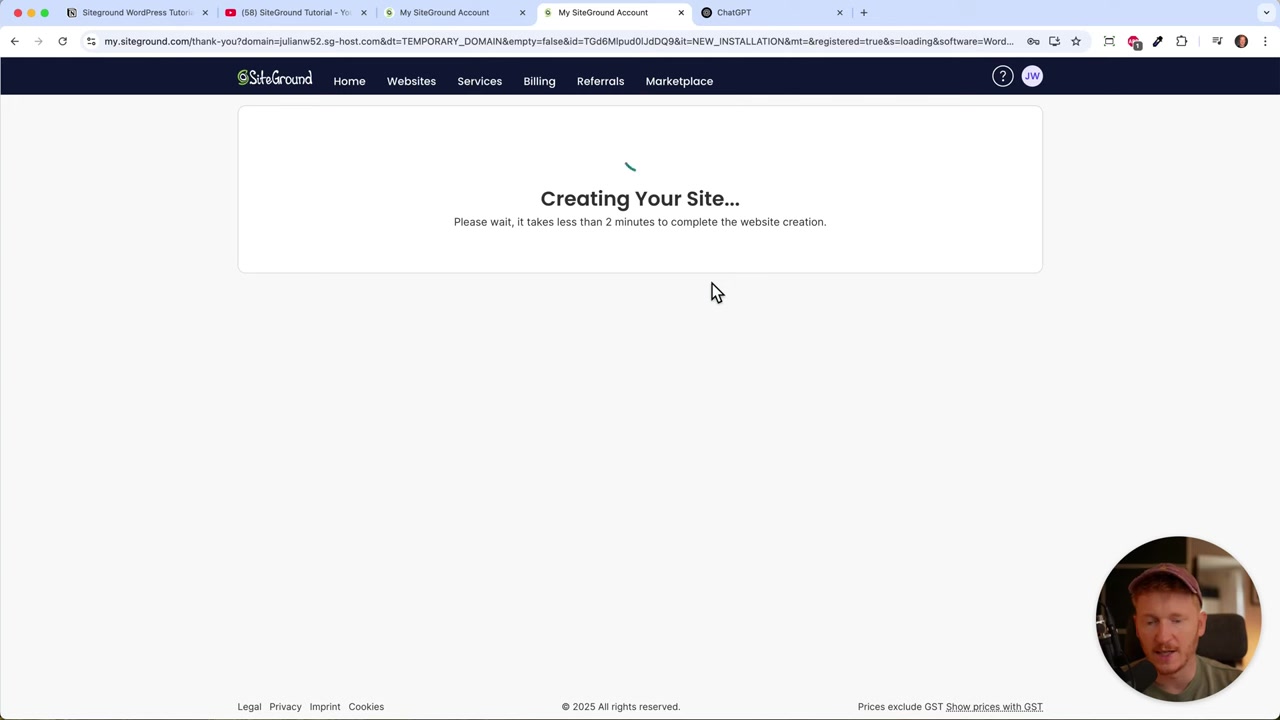
L'installation est entièrement automatique et prend environ 2 minutes. Pas besoin de configurer quoi que ce soit manuellement.
4. Découvrir le tableau de bord WordPress
Une fois connecté, tu arrives sur le tableau de bord WordPress — le cœur de ton site. C'est ici que tu gères tout : articles, pages, médias, thèmes et plugins.
Dans le menu de gauche, tu trouveras :
- Articles → tes billets de blog
- Pages → tes pages statiques (accueil, contact, à propos…)
- Médias → toutes tes images et vidéos
- Apparence → thèmes et menus
- Extensions → les plugins installés
Ce tableau de bord est identique quel que soit ton hébergeur. Que tu utilises SiteGround ou un autre, l'interface WordPress reste la même.
5. Créer et rédiger un article de blog avec WordPress
WordPress a été conçu à l'origine pour les blogs. La gestion des articles est donc très intuitive.
Pour créer un nouvel article, clique sur Articles → Ajouter un article. L'éditeur te permet d'ajouter du texte, des titres, des images, des galeries, des boutons et bien plus encore.
Tu peux publier immédiatement ou programmer ta publication pour plus tard. C'est idéal si tu veux maintenir un rythme de publication régulier sans être connecté en permanence.
Astuce : si tu bloques sur la rédaction, utilise ChatGPT pour générer une première ébauche. Tu n'as plus qu'à copier-coller le texte dans l'éditeur et l'adapter à ta voix.
6. Créer et personnaliser les pages de ton site WordPress
Contrairement aux articles, les pages sont du contenu statique : page d'accueil, page de contact, page "À propos"… Tu les crées une fois et elles restent en place.
Pour modifier une page, clique sur Pages, puis sur Modifier. Tu arrives dans l'éditeur visuel (Thrive Builder ou Gutenberg selon ta configuration).
Tu peux :
- Remplacer les images par les tiennes
- Modifier les textes
- Ajouter de nouvelles sections via la bibliothèque de design
La bibliothèque de design propose des blocs prêts à l'emploi : sections de contact, galeries, citations, équipes, portfolios… La majorité sont gratuits.
Conseil de débutant : reste sur le modèle préinstallé au début. Les templates fournis sont déjà bien conçus. Tu gagneras du temps et tu éviteras les mauvaises surprises visuelles.

7. Gérer le menu de navigation WordPress
Une fois tes pages créées, tu dois les ajouter au menu de navigation pour que tes visiteurs puissent les trouver.
Va dans Apparence → Menus. Tu peux y :
- Ajouter de nouvelles entrées de menu
- Créer des sous-menus en glissant-déposant les éléments
- Renommer les onglets comme tu le souhaites
Par exemple, tu peux créer un onglet "Mes Projets" et y placer en sous-menu ta page "Projet Photo New York". Sauvegarde, et le menu sera mis à jour instantanément sur ton site.
8. Installer les bons plugins WordPress
Les plugins sont l'équivalent des applications sur ton téléphone. Ils étendent les fonctionnalités de ton site WordPress.
Quelques plugins incontournables :
- Yoast SEO ou Rank Math → pour optimiser ton référencement Google
- WooCommerce → pour créer une boutique en ligne
- Contact Form 7 → pour ajouter des formulaires de contact
- Google Analytics (ou via une extension dédiée) → pour analyser ton trafic
Mais attention : moins c'est mieux. Trop de plugins ralentissent ton site. Installe uniquement ce dont tu as vraiment besoin.
9. Choisir le bon thème WordPress pour ton site
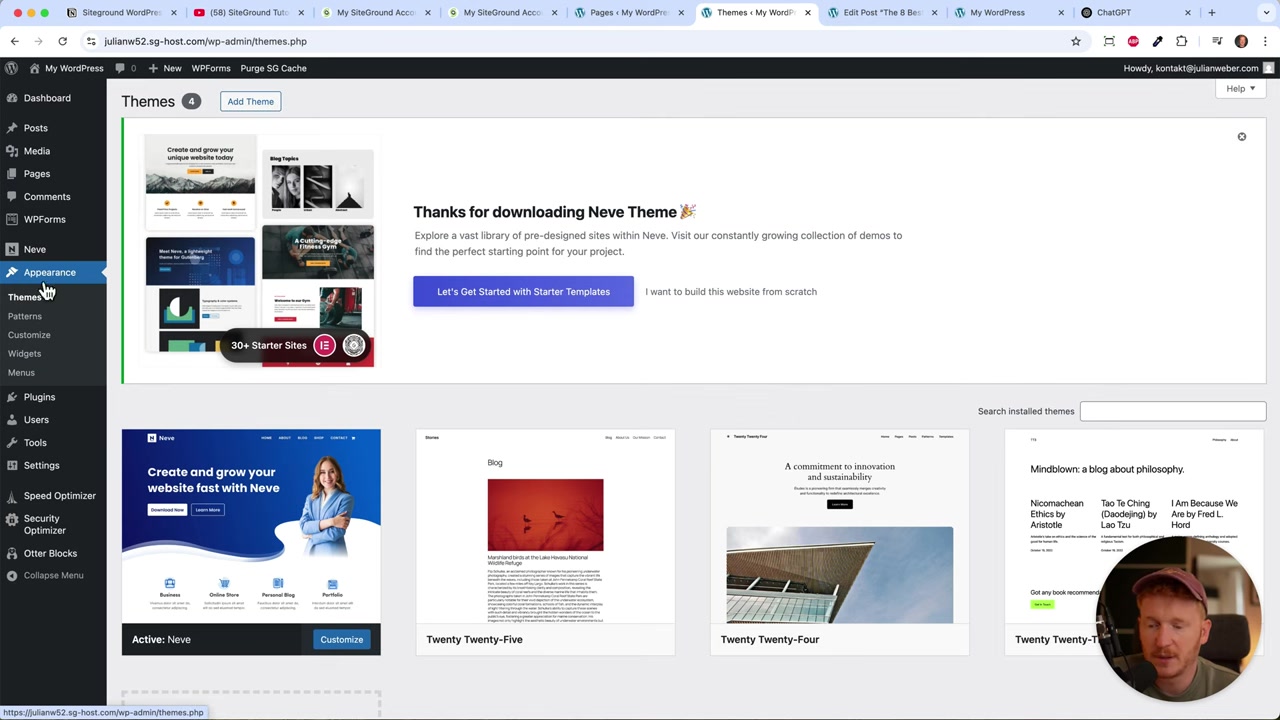
Le thème détermine l'apparence complète de ton site. Si le design actuel ne te convient pas, tu peux en changer dans Apparence → Thèmes.
Quelques thèmes populaires :
- Neve → simple, léger, parfait pour débuter
- Hello Elementor → idéal avec le constructeur de page Elementor
- Astra → très flexible et rapide
- Cadence ou OceanWP → pour les utilisateurs plus avancés
Choisis ton thème avant de personnaliser en profondeur ton site — changer de thème plus tard modifie tout le visuel et peut nécessiter de refaire certains réglages.
10. Combien coûte SiteGround pour un site WordPress ?
Le plan StartUp de SiteGround est le plus abordable pour démarrer. Il inclut tout ce dont tu as besoin : hébergement, domaine gratuit un an, SSL et email.
Si tu as besoin d'héberger plusieurs sites ou de plus de ressources, les plans GrowBig et GoGeek offrent des fonctionnalités supplémentaires comme les sauvegardes avancées et la mise en cache premium.
Utilise ce lien pour accéder à l'offre en cours sur SiteGround.
11. SiteGround est-il adapté aux débutants ?
Oui, SiteGround est particulièrement bien adapté aux débutants. L'installation de WordPress est entièrement automatisée et prend moins de 2 minutes.
L'assistant de configuration rapide te guide pas à pas : choix du type de site, sélection d'un template, installation des premiers plugins.
Le support client est disponible 24h/24 et 7j/7 via chat en direct. C'est un vrai atout quand on débute et qu'on a des questions.
12. SiteGround vs les autres hébergeurs WordPress
Plusieurs hébergeurs proposent WordPress, mais SiteGround se distingue sur plusieurs points :
| Critère | SiteGround | Autres hébergeurs |
|---|---|---|
| Facilité d'installation | ✅ Très simple | Variable |
| Vitesse | ✅ Très bonne | Variable |
| Support | ✅ 24/7 en direct | Souvent par ticket |
| Réputation | ✅ 4,8/5 Trustpilot | Variable |
| Domaine gratuit | ✅ Inclus (1 an) | Pas toujours |
D'autres hébergeurs comme Hostinger proposent également WordPress. L'interface d'administration reste la même — c'est SiteGround en tant qu'hébergeur qui change, pas WordPress lui-même.
Frequently Asked Questions
Est-ce que SiteGround est gratuit ?
Combien de temps faut-il pour créer un site WordPress avec SiteGround ?
Puis-je utiliser mon propre nom de domaine avec SiteGround ?
Quelle est la différence entre un article et une page dans WordPress ?
Combien de plugins WordPress faut-il installer ?
Peut-on changer de thème WordPress après avoir créé son site ?
SiteGround propose-t-il des sauvegardes automatiques ?
Dois-je utiliser Elementor avec SiteGround ?
13. Mention légale et divulgation
Certains liens présents dans cet article sont des liens d'affiliation. Si tu cliques dessus et effectues un achat, je perçois une petite commission, sans frais supplémentaires pour toi. Tout le contenu est fourni à titre informatif uniquement, sans garantie de résultat. Il ne constitue pas un conseil financier, juridique, fiscal ou en investissement.
Related Articles

27 Sep 2025
Lancer des publicités TikTok en 7 min – Tutoriel en français
Tu veux te lancer sur TikTok Ads mais tu ne sais pas par où commencer ? Ce tutoriel rapide te montre comment créer et configurer ta première campagne publicitaire TikTok en moins de 7 minutes. Parfait...

18 Dec 2025
Wix Réduction : Comment obtenir une offre sur votre plan Wix
Vous souhaitez créer un site web avec Wix sans exploser votre budget ? Dans cette vidéo, Julian Weber vous montre pas à pas comment accéder aux offres promotionnelles de Wix, comprendre les différence...

15 Sep 2025
Obtenez jusqu'à 5.200€ de crédit publicitaire – Code promo TikTok Ads
Vous débutez avec les publicités TikTok et vous cherchez à réduire vos coûts de démarrage ? Bonne nouvelle : TikTok offre actuellement des crédits publicitaires gratuits pouvant atteindre 6 000 USD (e...