Comment créer et connecter le Pixel TikTok Ads à sa Boutique Shopify (2026)
Vous voulez suivre vos ventes TikTok directement depuis votre boutique Shopify ? Dans ce tutoriel, on vous explique exactement comment installer le Pixel TikTok sur Shopify, étape par étape — sans aucun codage. Que vous soyez débutant ou que vous ayez déjà une boutique active, ce guide est fait pour vous.
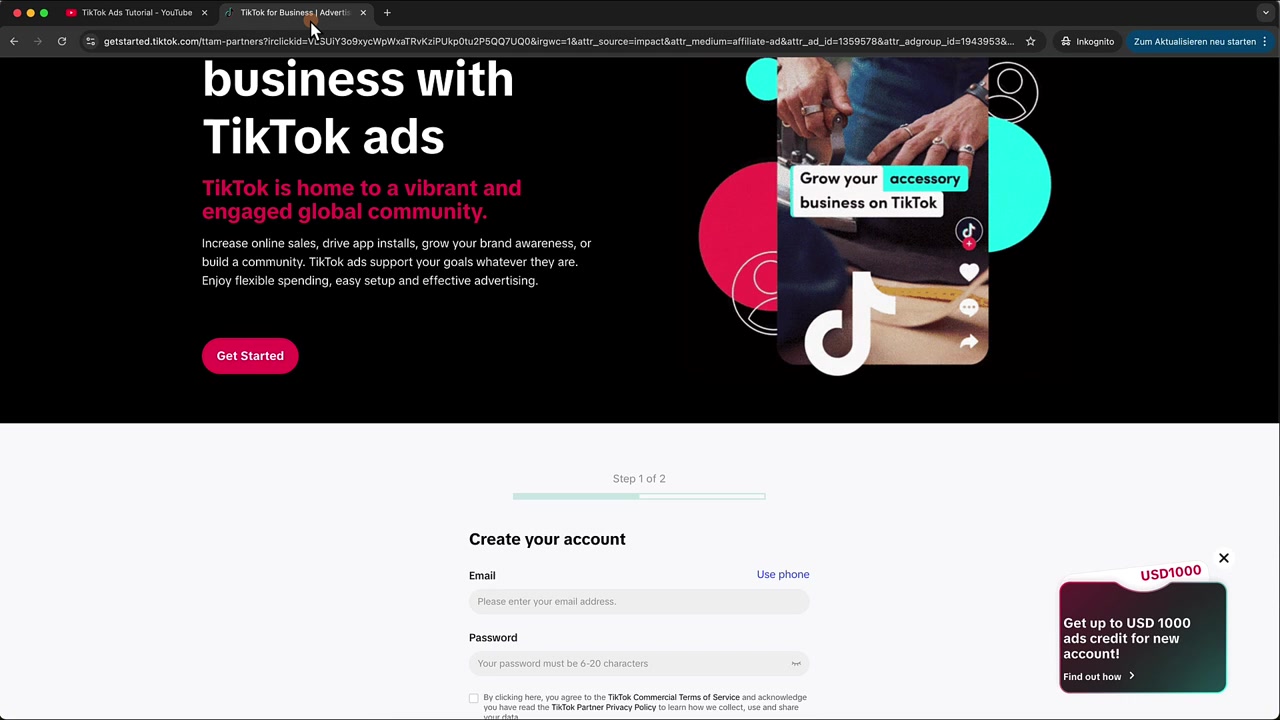
Avant de commencer l'installation, pensez à utiliser ce lien TikTok Ads pour créer votre compte publicitaire et profiter des offres disponibles pour les nouveaux annonceurs.
1. Pourquoi installer le Pixel TikTok sur Shopify ?
Le Pixel TikTok est un petit bout de code qui relie votre boutique Shopify à votre compte publicitaire TikTok. Il permet de suivre les actions de vos visiteurs : vues de pages, ajouts au panier, achats…
Sans pixel, vous publiez vos publicités « à l'aveugle ». Avec le pixel actif, TikTok peut optimiser vos campagnes pour cibler les personnes les plus susceptibles d'acheter — et vous évitez de gaspiller votre budget.
2. Créer votre compte TikTok Ads avant de passer par Shopify
Attention : si vous créez votre compte publicitaire TikTok directement depuis Shopify, vous pourriez être exclu de certaines offres réservées aux nouveaux annonceurs.
C'est pourquoi il est recommandé de créer votre compte TikTok Ads en dehors de Shopify, via le lien officiel dans la description de la vidéo. Une fois votre compte créé, inscrivez-vous avec votre email et mot de passe, puis renseignez les informations de votre entreprise à l'étape suivante.
3. Installer l'application TikTok sur Shopify
Une fois votre compte publicitaire TikTok créé, rendez-vous dans votre back-office Shopify et ouvrez l'App Store.
Dans la barre de recherche, tapez "TikTok" et sélectionnez l'application officielle dont le développeur est TikTok Inc.. Les avis sont nombreux et positifs — c'est le bon indicateur.
Cliquez sur Installer, puis suivez les instructions pour ajouter l'application à votre boutique.
4. Connecter TikTok Business Manager à votre boutique Shopify
Après l'installation, l'application vous propose un guide de démarrage rapide. Vous pouvez l'ignorer et cliquer directement sur Continuer la configuration.
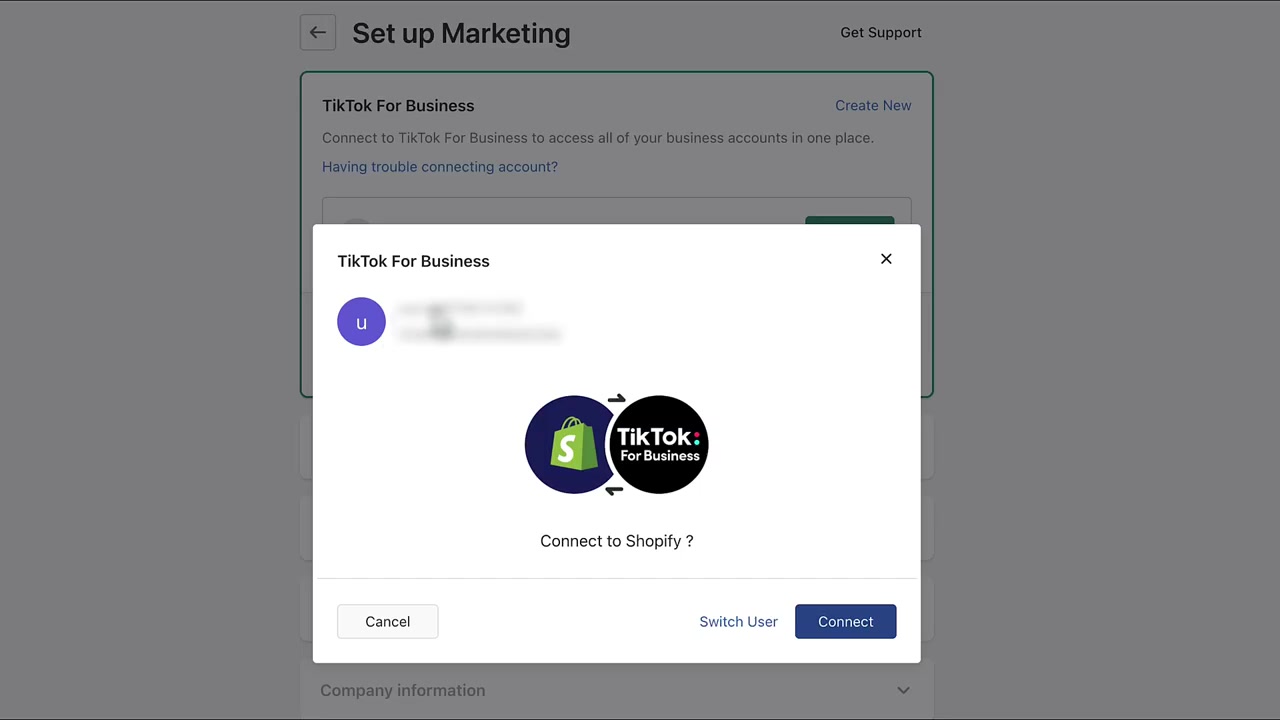
Connectez-vous ensuite à votre compte TikTok Business. L'application reconnaîtra automatiquement votre compte professionnel. Cliquez sur Connecter, puis confirmez la connexion.
5. Configurer le partage de données du Pixel TikTok
Une étape souvent négligée : le partage de données. Vous pouvez choisir quelle quantité de données clients transmettre à TikTok via le pixel.
Si vous êtes basé en Union Européenne, faites attention au RGPD. Partager un maximum de données peut ne pas être conforme à votre politique de confidentialité. Dans ce cas, choisissez le mode Standard et consultez un avocat si nécessaire.
Une fois votre choix fait, cliquez sur Confirmer, renseignez les informations d'entreprise manquantes si demandé, puis cliquez sur Terminer la configuration.
6. Vérifier que le Pixel TikTok fonctionne correctement
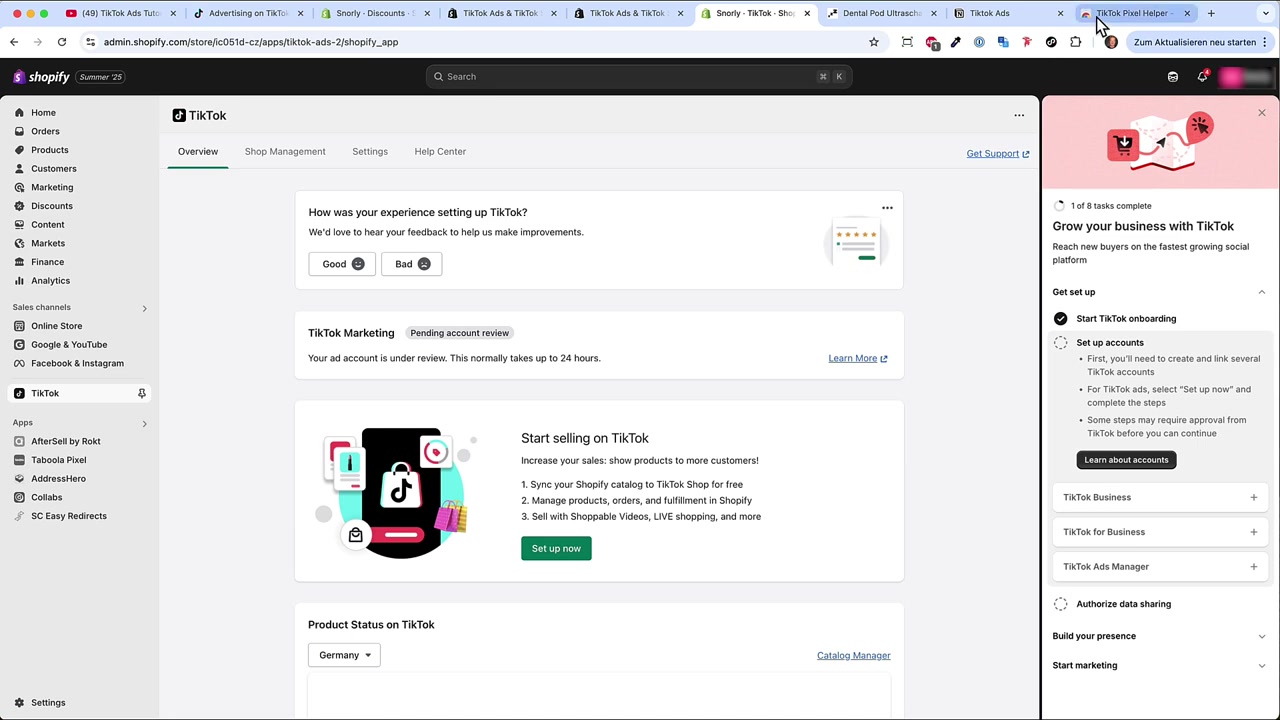
La connexion peut prendre jusqu'à 24 heures pour être active. Pour vérifier que votre pixel est bien opérationnel, installez l'extension Chrome TikTok Pixel Helper.
Recherchez-la directement dans le Chrome Web Store, installez-la, puis visitez votre boutique en ligne. Cliquez sur l'icône de l'extension : vous devriez voir les événements Page View et View Content se déclencher en temps réel.
7. Suivre les événements dans TikTok Ads Manager
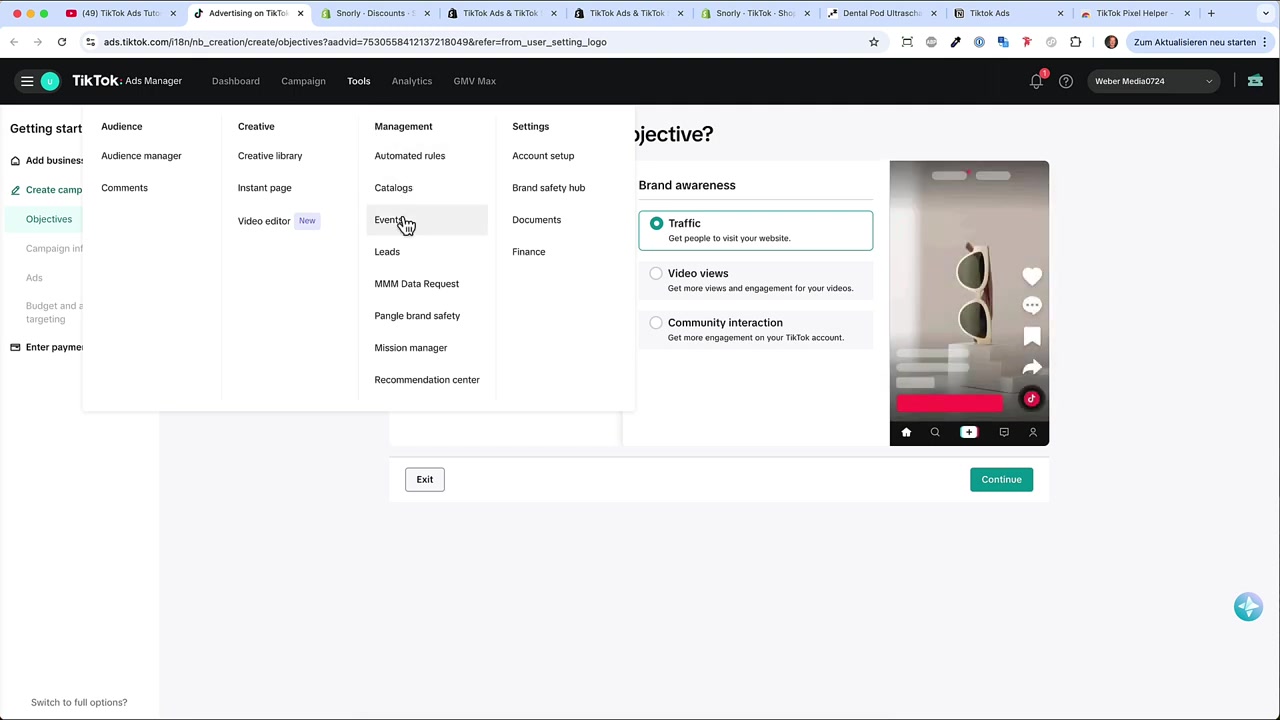
De retour sur votre tableau de bord TikTok Ads, naviguez vers la section Événements. Si votre pixel est bien installé, vous verrez les événements se déclencher en temps réel.
Par exemple, quelques minutes après l'installation, des vues de page commencent déjà à apparaître. C'est le signal que tout fonctionne.
8. Optimiser vos campagnes TikTok Ads pour la conversion
Maintenant que votre pixel est actif et que les événements se déclenchent, vous pouvez créer des campagnes publicitaires axées sur la conversion des ventes.
C'est l'objectif le plus puissant : TikTok utilisera les données du pixel pour diffuser vos publicités auprès des personnes les plus susceptibles d'acheter sur votre boutique.
Si vous souhaitez approfondir le sujet, retrouvez le lien vers le tutoriel complet TikTok Ads pour aller encore plus loin dans la configuration de vos campagnes.
9. Qu'est-ce que le Pixel TikTok ?
Le Pixel TikTok est un code de suivi que vous installez sur votre site web ou boutique en ligne. Il enregistre les actions des visiteurs — pages vues, ajouts au panier, achats — et les transmet à TikTok Ads.
Grâce à ces données, l'algorithme publicitaire de TikTok peut optimiser automatiquement la diffusion de vos annonces pour cibler les profils les plus convertissants. C'est un outil indispensable pour toute boutique e-commerce sérieuse.
10. TikTok Pixel vs Facebook Pixel : quelles différences ?
Le principe est identique : les deux pixels trackent le comportement des visiteurs pour optimiser les publicités. La différence principale réside dans la plateforme cible.
Le Facebook Pixel s'utilise avec Meta Ads (Facebook & Instagram), tandis que le TikTok Pixel s'utilise exclusivement avec TikTok Ads. Si votre audience est jeune et active sur TikTok, le Pixel TikTok est un must-have.
Les deux peuvent coexister sur la même boutique Shopify sans conflit.
11. Est-ce que le Pixel TikTok est gratuit ?
Oui, le Pixel TikTok est entièrement gratuit à créer et à installer. Vous n'avez besoin que d'un compte TikTok Ads actif, ce qui est lui-même gratuit à l'inscription.
Les seuls coûts associés sont ceux de vos campagnes publicitaires, que vous contrôlez entièrement via votre budget quotidien ou global.
Frequently Asked Questions
Comment savoir si mon Pixel TikTok est bien installé sur Shopify ?
Combien de temps faut-il pour que le Pixel TikTok soit actif après l'installation ?
Puis-je installer le Pixel TikTok sur Shopify sans coder ?
Le Pixel TikTok respecte-t-il le RGPD en Europe ?
Faut-il un compte TikTok Business pour utiliser le Pixel ?
Peut-on avoir plusieurs pixels TikTok sur un même compte Shopify ?
Pourquoi créer mon compte TikTok Ads avant de passer par Shopify ?
12. Divulgation
Certains liens présents dans cet article sont des liens affiliés. Si vous effectuez un achat via ces liens, une commission peut être perçue, sans frais supplémentaires pour vous. Tout le contenu est fourni à titre informatif uniquement, sans aucune garantie. Ce contenu ne constitue pas un conseil financier, juridique, fiscal ou d'investissement.
Related Articles

27 Sep 2025
Lancer des publicités TikTok en 7 min – Tutoriel en français
Tu veux te lancer sur TikTok Ads mais tu ne sais pas par où commencer ? Ce tutoriel rapide te montre comment créer et configurer ta première campagne publicitaire TikTok en moins de 7 minutes. Parfait...

22 Dec 2025
Comment Acheter de Vrais Abonnés TikTok Légalement (Sans Bots)
Vous cherchez comment gagner plus d'abonnés TikTok rapidement ? Il existe une méthode légale, soutenue par TikTok lui-même, qui permet d'obtenir de vrais abonnés — pas des bots, pas des faux comptes. ...

18 Dec 2025
Wix Réduction : Comment obtenir une offre sur votre plan Wix
Vous souhaitez créer un site web avec Wix sans exploser votre budget ? Dans cette vidéo, Julian Weber vous montre pas à pas comment accéder aux offres promotionnelles de Wix, comprendre les différence...