Comment Créer un Site WordPress avec IONOS (2026) – Tutoriel Complet pour Débutants
Vous souhaitez créer un site WordPress professionnel sans vous perdre dans les configurations techniques ? Dans ce tutoriel complet, vous allez apprendre à réserver votre hébergement sur IONOS, choisir votre nom de domaine, laisser l'intelligence artificielle construire la base de votre site, puis personnaliser chaque détail dans l'éditeur WordPress Gutenberg.
Aucune connaissance en codage n'est nécessaire. Suivez simplement les étapes et votre site sera en ligne avant la fin de ce guide !
1. Qu'est-ce qu'IONOS et pourquoi l'utiliser pour WordPress ?
IONOS est un hébergeur web européen proposant un hébergement WordPress géré. Cela signifie que toute la configuration technique est prise en charge automatiquement — vous n'avez pas à installer WordPress manuellement, à configurer des bases de données ni à toucher à la moindre ligne de code.
Ce qui rend IONOS particulièrement intéressant pour les débutants, c'est l'intégration d'une intelligence artificielle qui génère le contenu et les images de votre site à partir d'une simple description. C'est un gain de temps considérable.
2. S'inscrire à un forfait d'hébergement IONOS
Rendez-vous sur IONOS via ce lien affilié pour accéder aux offres d'hébergement WordPress.
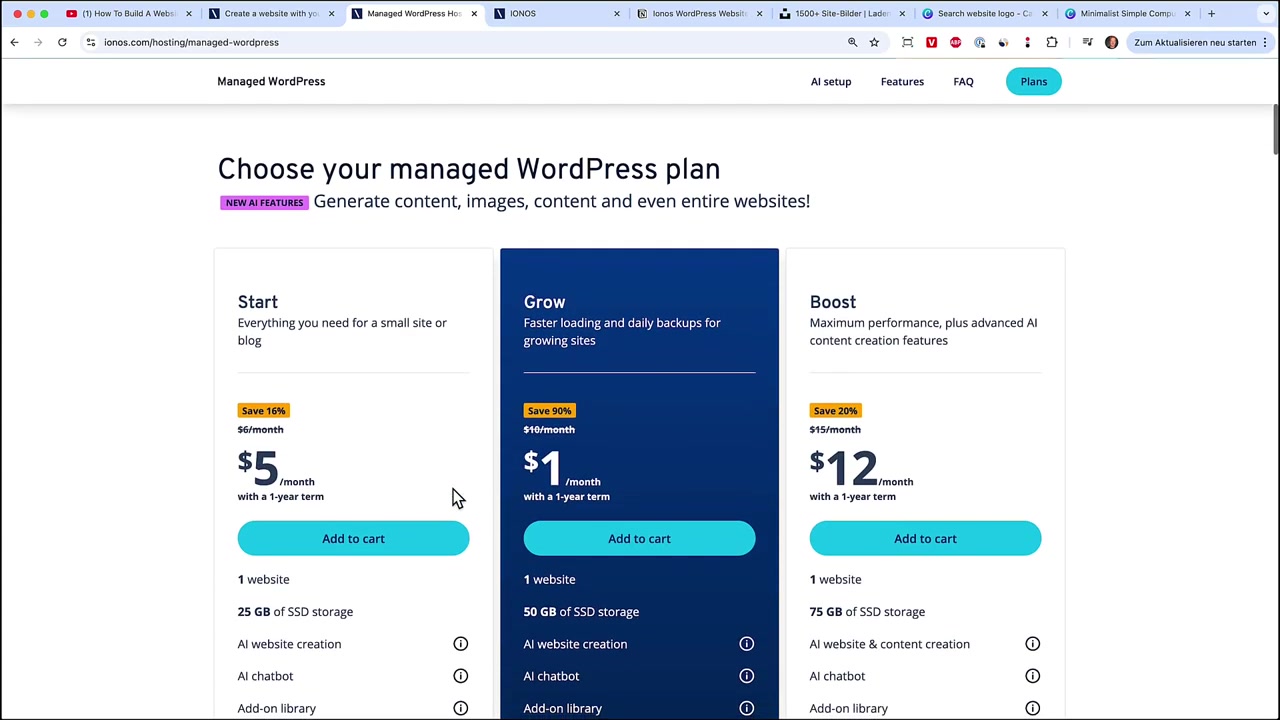
Vous trouverez plusieurs forfaits. Les deux principaux pour commencer sont :
- Plan Starter — idéal pour un site solo avec 25 Go de stockage SSD et une adresse email.
- Plan Grow — recommandé pour les entreprises grâce à 50 Go de stockage SSD et jusqu'à 5 adresses email.
Si vous démarrez seul ou avec un petit projet, le plan Starter suffit largement. Vous pourrez toujours passer à un plan supérieur plus tard. N'oubliez pas : IONOS propose une garantie de remboursement de 30 jours, donc vous pouvez tester sans risque.
3. Choisir votre nom de domaine avec IONOS
Après avoir sélectionné votre forfait, IONOS vous invite à choisir votre nom de domaine. Si vous avez déjà une idée, tapez-la directement dans le champ de recherche.
Si vous manquez d'inspiration, l'IA d'IONOS (appelée Lia) peut vous générer des suggestions personnalisées. Il suffit de lui décrire votre activité en quelques mots — par exemple : « Je suis consultant en marketing digital basé à Paris » — et elle vous proposera des noms de domaine pertinents.
Un nom de domaine coûte généralement autour de 10 € par an. Une fois sélectionné, ajoutez-le au panier et passez à la commande comme dans n'importe quelle boutique en ligne.
4. Installer WordPress sur votre serveur IONOS
Une fois votre commande validée, IONOS configure votre tableau de bord en quelques minutes. Donnez simplement un nom à votre projet (par exemple : « Mon site vitrine ») et cliquez sur Démarrer l'installation WordPress.
IONOS s'occupe de tout automatiquement : installation de WordPress, configuration du serveur, connexion du domaine. C'est ce qu'on appelle l'hébergement WordPress géré — vous n'avez absolument rien à faire techniquement.
Patientez une ou deux minutes, puis cliquez sur Lancer WordPress lorsque l'installation est terminée.
5. Configurer votre site WordPress avec l'IA
Une fois WordPress lancé, deux options s'offrent à vous :
- Configurer le site vous-même — vous choisissez le thème et les plugins manuellement.
- Utiliser l'IA — Lia génère le texte et sélectionne les images pour vous à partir d'une description.
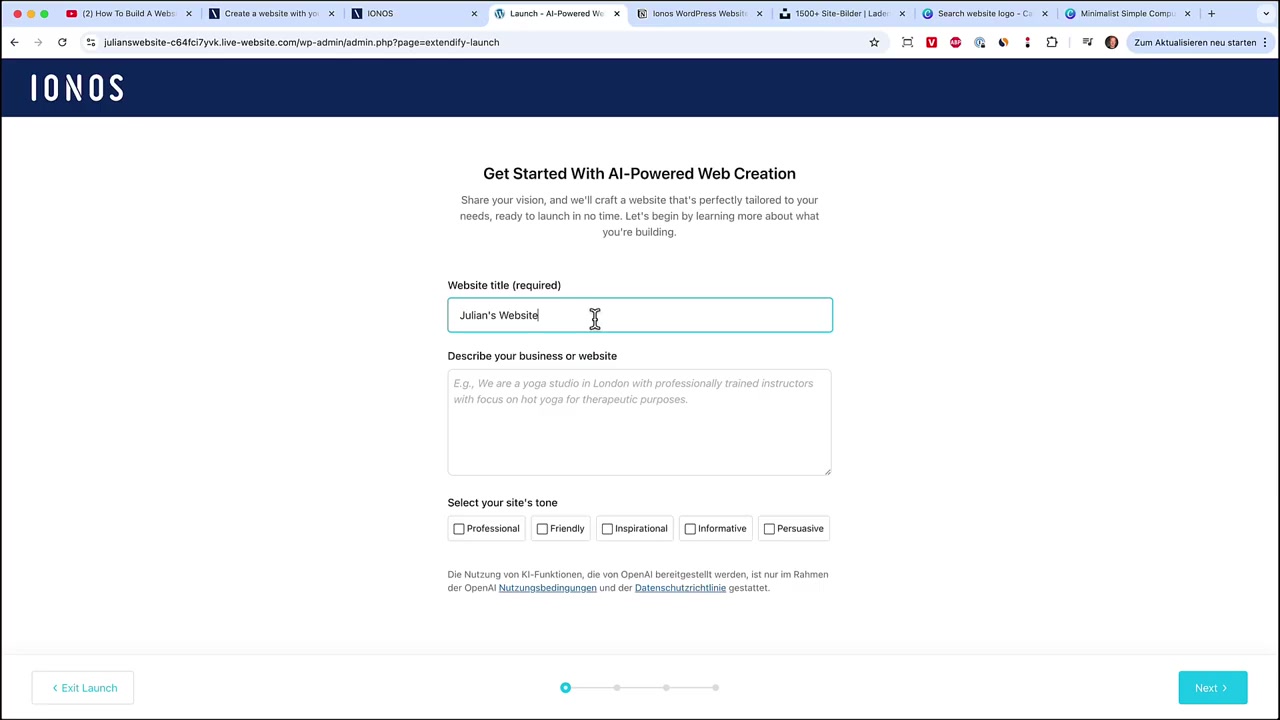
Pour gagner du temps, choisissez l'option Avec IA. Décrivez votre site en une ou deux phrases (plus vous donnez de détails, meilleur sera le résultat), choisissez le ton (professionnel, amical, etc.) et définissez vos objectifs : augmenter le trafic, collecter des emails, publier un blog…
Ensuite, choisissez entre un site monopage (tout le contenu sur une seule page) et un site multipage (avec une page d'accueil, une page À propos, une page Contact, etc.). Pour la plupart des projets, le site multipage est recommandé.
6. Choisir un modèle de site et les pages à inclure
IONOS vous présente ensuite plusieurs modèles de design. Parcourez-les et choisissez celui qui correspond le mieux à l'image que vous souhaitez donner à votre site.
Vous sélectionnez ensuite les pages à inclure. Pour un site classique, les pages essentielles sont :
- Page d'accueil (obligatoire)
- Page À propos — pour vous présenter
- Page Contact — pour que les visiteurs puissent vous joindre
Vous pouvez prévisualiser chaque page en cliquant sur l'icône œil avant de prendre votre décision. Cliquez sur Suivant et Lia génère votre site en quelques secondes — textes, images et structure inclus.
7. Découvrir le tableau de bord WordPress
Après la génération, vous atterrissez sur le tableau de bord WordPress. C'est depuis ici que vous gérez l'ensemble de votre site.
Voici les sections clés à retenir :
- Pages — pour gérer et éditer toutes vos pages statiques.
- Articles — pour créer et publier vos articles de blog.
- Plugins — pour étendre les fonctionnalités de votre site.
- Apparence — pour gérer les thèmes et les menus.
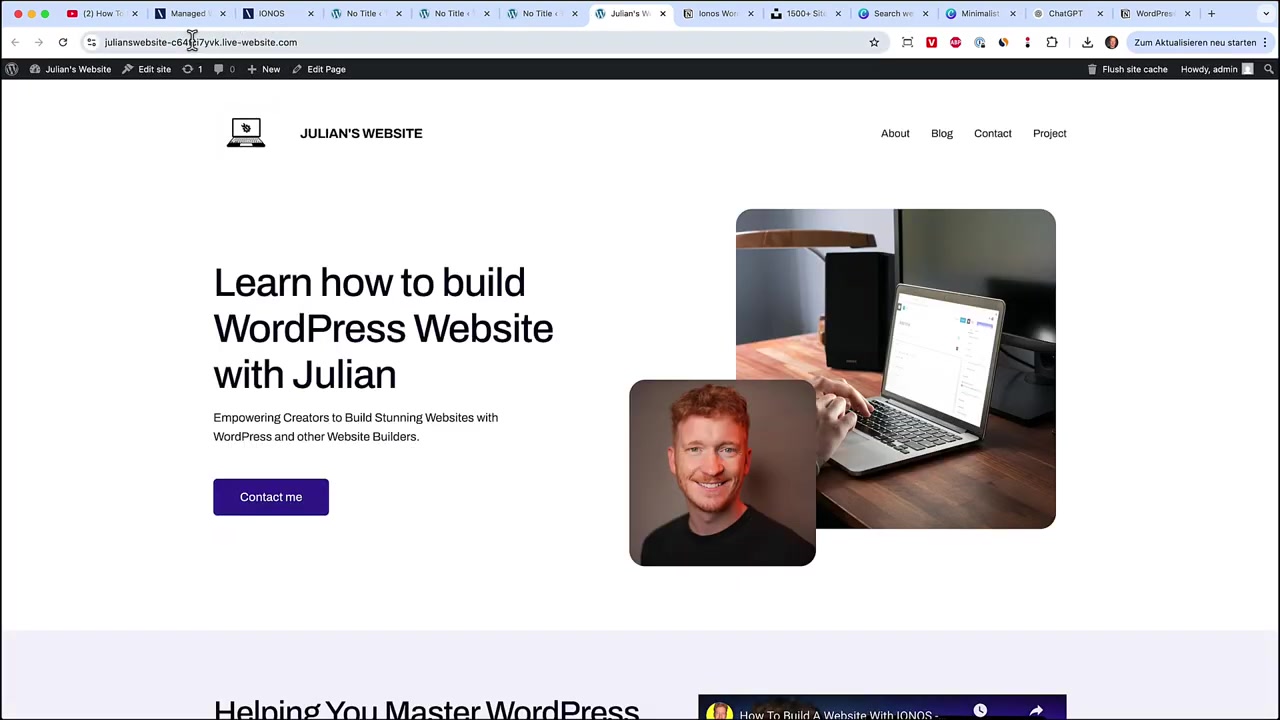
Pour visualiser votre site tel qu'il apparaît aux visiteurs, cliquez sur Visiter le site en haut du tableau de bord. Vous découvrirez le résultat impressionnant du travail de l'IA !
8. Modifier votre site dans l'éditeur Gutenberg
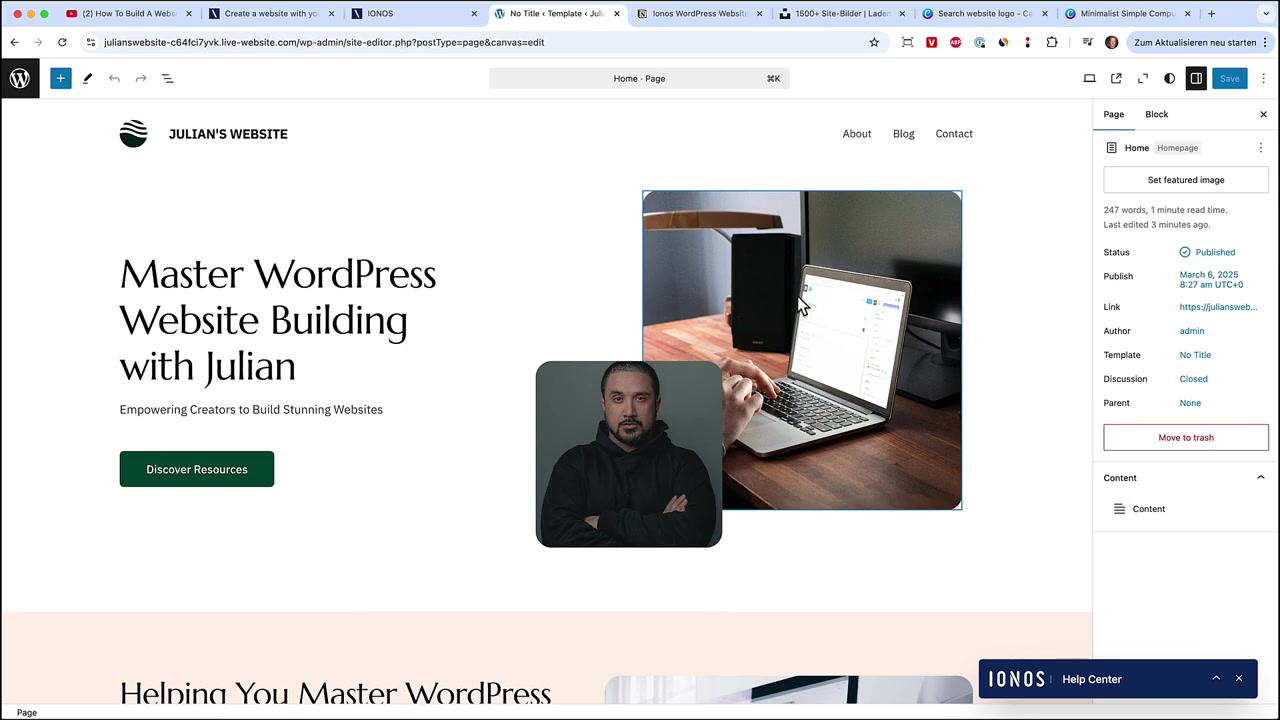
Pour éditer une page, allez dans Pages, cliquez sur la page souhaitée et vous entrez dans l'éditeur Gutenberg. C'est l'éditeur visuel par blocs de WordPress.
La page est construite en blocs et groupes. Un groupe contient généralement deux colonnes : le texte à gauche et une image à droite. Pour visualiser toute la structure, cliquez sur l'icône Aperçu du document — vous verrez l'arborescence complète de la page.
Pour modifier un élément, cliquez simplement dessus et tapez votre texte. C'est aussi simple que ça.
9. Définir les couleurs et la typographie de votre marque
Avant d'éditer les textes, prenez quelques minutes pour personnaliser le design global de votre site. Cliquez sur l'icône Styles en haut de l'éditeur.
Dans la section Couleurs, vous trouverez des palettes prédéfinies. Vous pouvez aussi entrer directement votre code couleur hexadécimal pour utiliser les couleurs exactes de votre charte graphique.
Dans la section Typographie, choisissez la police qui correspond à votre image de marque. Une police lisible et professionnelle fait toute la différence sur la perception de votre site.
10. Modifier les titres, textes et images de votre site WordPress
Cliquez sur n'importe quel texte pour le modifier directement dans l'éditeur. Si la rédaction n'est pas votre point fort, vous pouvez utiliser ChatGPT pour générer des textes de qualité pour votre site.
Pour remplacer une image, cliquez dessus puis sur Remplacer. Vous pouvez télécharger une image depuis votre ordinateur ou coller l'URL d'une image en ligne.
Besoin d'images gratuites et libres de droits ? Rendez-vous sur Unsplash — vous y trouverez des milliers de photos professionnelles que vous pouvez utiliser gratuitement sur votre site.
11. Ajouter des vidéos et d'autres contenus à votre site
Pour ajouter une vidéo, cliquez sur l'icône + dans l'éditeur, puis cherchez le bloc Vidéo dans la section Médias.
Vous avez deux options :
- Télécharger votre propre vidéo — elle sera stockée sur votre serveur IONOS (attention à l'espace disque disponible, pensez à compresser vos vidéos avant de les uploader).
- Intégrer une vidéo YouTube — collez simplement l'URL de la vidéo. L'hébergement de la vidéo est alors entièrement gratuit et ne consomme pas votre espace SSD.
Cette deuxième option est la plus recommandée pour garder votre site léger et rapide.
12. Utiliser les blocs IONOS pour enrichir vos pages
En plus des blocs WordPress natifs, IONOS propose sa propre bibliothèque de blocs prêts à l'emploi — et ils sont nettement plus beaux que les modèles WordPress par défaut.
Pour y accéder, cliquez sur Modifier la page (et non Modifier le site) depuis le tableau de bord. Vous y trouverez des sections prédessinées : témoignages clients, section À propos, appels à l'action, sections blog, et bien plus encore.
Cliquez simplement sur le bloc qui vous plaît et il s'ajoute directement à votre page. Vous pouvez ensuite le déplacer vers le haut ou le bas avec les boutons fléchés. C'est la façon la plus rapide d'obtenir un rendu professionnel sans effort de design.
13. Adapter la page de contact de votre site
Rendez-vous sur la page Contact depuis l'éditeur. Pour ajouter un formulaire de contact, cliquez sur l'icône +, recherchez Contact Form et ajoutez-le à la page.
Le formulaire est déjà préconfiguré. Il vous suffit d'ajouter votre adresse postale, votre numéro de téléphone et votre adresse email. Lorsqu'un visiteur vous envoie un message via ce formulaire, vous recevrez un email directement dans votre boîte de réception.
N'oubliez pas de sauvegarder après chaque modification en cliquant sur Enregistrer en haut à droite de l'éditeur.
14. Vérifier l'affichage mobile de votre site WordPress
Dans l'éditeur, vous trouvez des icônes pour basculer entre les vues bureau, tablette et mobile. Cliquez sur l'icône mobile pour voir comment votre site apparaît sur smartphone.
Bonne nouvelle : IONOS optimise automatiquement l'affichage mobile. Le texte est lisible, les marges sont correctes et la mise en page s'adapte sans que vous ayez quoi que ce soit à modifier.
Vérifiez tout de même chaque page pour vous assurer que tout s'affiche correctement avant de publier.
15. Modifier l'en-tête et ajouter votre logo
Pour personnaliser la barre de navigation, revenez sur votre site et cliquez sur Modifier sur l'en-tête. C'est ici que vous pouvez télécharger votre logo.
Si vous n'avez pas encore de logo, Canva est un excellent outil de design gratuit pour en créer un. Exportez votre logo en PNG, puis téléchargez-le directement dans IONOS.
Vous pouvez également ajouter ou modifier les éléments du menu de navigation depuis cette vue. Cliquez sur Ajouter, entrez le nom de la page et liez-la à l'URL correspondante sur votre site.
16. Ajouter de nouvelles pages à votre site
Pour créer une nouvelle page, allez dans Pages depuis le tableau de bord WordPress, puis cliquez sur Ajouter nouveau.
Donnez un nom à votre page (par exemple : Projets, Services, Portfolio), créez un brouillon, puis construisez la page avec les blocs Gutenberg et les modèles IONOS que vous avez appris à utiliser.
Une fois la page publiée, retournez dans l'en-tête pour ajouter un lien vers cette nouvelle page dans votre menu de navigation.
17. Créer vos premiers articles de blog sur WordPress
WordPress est particulièrement réputé pour sa section blog. Pour créer un article, allez dans Articles depuis le tableau de bord, puis cliquez sur Ajouter nouveau (ou ouvrez un article existant généré par l'IA pour l'éditer).
L'éditeur d'articles fonctionne exactement comme l'éditeur de pages : vous ajoutez des blocs de texte, d'images, de vidéos YouTube, etc. Vous pouvez intégrer une vidéo YouTube directement dans un article en collant son URL dans un bloc vidéo.
Publier régulièrement des articles de qualité est la meilleure stratégie pour améliorer votre référencement sur Google et attirer du trafic organique sur votre site.
18. Les plugins WordPress indispensables
Les plugins sont comme des applications pour votre site WordPress — ils ajoutent des fonctionnalités supplémentaires sans nécessiter de code.
Voici les plugins les plus populaires et utiles :
- Contact Form 7 — pour créer des formulaires de contact personnalisés.
- Yoast SEO — pour optimiser votre référencement sur Google.
- WooCommerce — si vous souhaitez vendre des produits en ligne.
Attention cependant : n'installez pas trop de plugins à la fois. Chaque plugin peut ralentir votre site et parfois interférer avec le design. Installez uniquement ceux dont vous avez réellement besoin.
19. Combien coûte IONOS pour héberger un site WordPress ?
IONOS propose des tarifs très accessibles pour l'hébergement WordPress managé. Le Plan Starter est le moins cher, avec une facturation mensuelle abordable après la période initiale. Le Plan Grow offre plus de stockage et d'adresses email pour les entreprises plus importantes.
Le nom de domaine coûte environ 10 € par an et est souvent offert la première année selon le forfait choisi. Vous bénéficiez également d'une garantie de remboursement de 30 jours, ce qui vous permet de tester sans aucun risque.
Consultez les offres actuelles directement sur IONOS pour voir les tarifs en vigueur.
20. IONOS est-il adapté aux débutants ?
Oui, IONOS est l'un des hébergeurs les plus accessibles pour les débutants en création de sites web. La configuration automatique de WordPress, l'intégration de l'IA pour générer le contenu et les guides étape par étape intégrés au tableau de bord font qu'il est très facile de démarrer.
Vous n'avez pas besoin de connaissances en codage, en bases de données ni en configuration de serveur. IONOS s'occupe de tout le côté technique pour vous.
Si vous savez utiliser un traitement de texte, vous pouvez créer un site professionnel avec IONOS et WordPress.
21. IONOS vs autres hébergeurs WordPress
Il existe de nombreux hébergeurs WordPress sur le marché. Voici comment IONOS se positionne par rapport aux alternatives les plus courantes :
IONOS vs SiteGround — SiteGround est réputé pour ses performances et son support client, mais IONOS se démarque par son intégration IA et son rapport qualité-prix pour les débutants.
IONOS vs OVH — OVH est un acteur français solide, mais son interface est moins intuitive qu'IONOS pour les débutants qui veulent aller vite.
IONOS vs Wix — Wix est un constructeur de site tout-en-un (idéal si vous ne voulez pas du tout toucher à WordPress), tandis qu'IONOS vous donne accès à la puissance complète de WordPress avec la flexibilité des plugins et des thèmes.
Frequently Asked Questions
Comment accéder au tableau de bord WordPress avec IONOS ?
Puis-je changer de modèle après que l'IA a créé mon site ?
Mon site WordPress IONOS est-il optimisé pour le référencement Google ?
Comment connecter mon propre nom de domaine à IONOS ?
Puis-je créer une boutique en ligne avec IONOS et WordPress ?
Combien d'espace de stockage ai-je avec IONOS ?
IONOS propose-t-il une sauvegarde automatique de mon site WordPress ?
Que faire si j'ai un problème avec mon site IONOS ?
22. Divulgation
Cet article contient des liens affiliés. Si vous effectuez un achat via ces liens, je peux percevoir une commission, sans coût supplémentaire pour vous. Tout le contenu est fourni à titre informatif uniquement et ne constitue pas un conseil financier, juridique, fiscal ou d'investissement. Aucune garantie n'est donnée quant à l'exactitude ou à l'exhaustivité des informations présentées.
Related Articles

27 Sep 2025
Lancer des publicités TikTok en 7 min – Tutoriel en français
Tu veux te lancer sur TikTok Ads mais tu ne sais pas par où commencer ? Ce tutoriel rapide te montre comment créer et configurer ta première campagne publicitaire TikTok en moins de 7 minutes. Parfait...

18 Dec 2025
Wix Réduction : Comment obtenir une offre sur votre plan Wix
Vous souhaitez créer un site web avec Wix sans exploser votre budget ? Dans cette vidéo, Julian Weber vous montre pas à pas comment accéder aux offres promotionnelles de Wix, comprendre les différence...

22 Dec 2025
Comment Acheter de Vrais Abonnés TikTok Légalement (Sans Bots)
Vous cherchez comment gagner plus d'abonnés TikTok rapidement ? Il existe une méthode légale, soutenue par TikTok lui-même, qui permet d'obtenir de vrais abonnés — pas des bots, pas des faux comptes. ...