Tutoriel Gamma App 2026 – La MEILLEURE application pour les présentations avec IA
Vous en avez assez de passer des heures sur PowerPoint pour obtenir un résultat moyen ? Gamma AI change complètement la donne. Dans ce tutoriel, vous allez apprendre à créer une présentation professionnelle, animée et visuellement impressionnante en quelques minutes seulement — grâce à l'intelligence artificielle.
Que vous soyez étudiant, entrepreneur ou créatif, Gamma est l'outil qu'il vous faut. Essayez-le gratuitement via ce lien partenaire et suivez ce guide pas à pas.
1. Qu'est-ce que Gamma AI ?
Gamma est une application web qui utilise l'intelligence artificielle pour générer des présentations, des pages web, des documents et même des publications pour les réseaux sociaux.
Contrairement à PowerPoint ou Google Slides, vous n'avez pas besoin de construire chaque diapositive manuellement. Il vous suffit de décrire ce que vous voulez, et Gamma s'occupe du reste.
Le résultat est moderne, fluide et visuellement soigné — sans effort de design de votre part.
2. S'inscrire sur Gamma AI
Rendez-vous sur Gamma AI via le lien dans la description. Vous pouvez commencer gratuitement et choisir votre langue dès l'inscription.
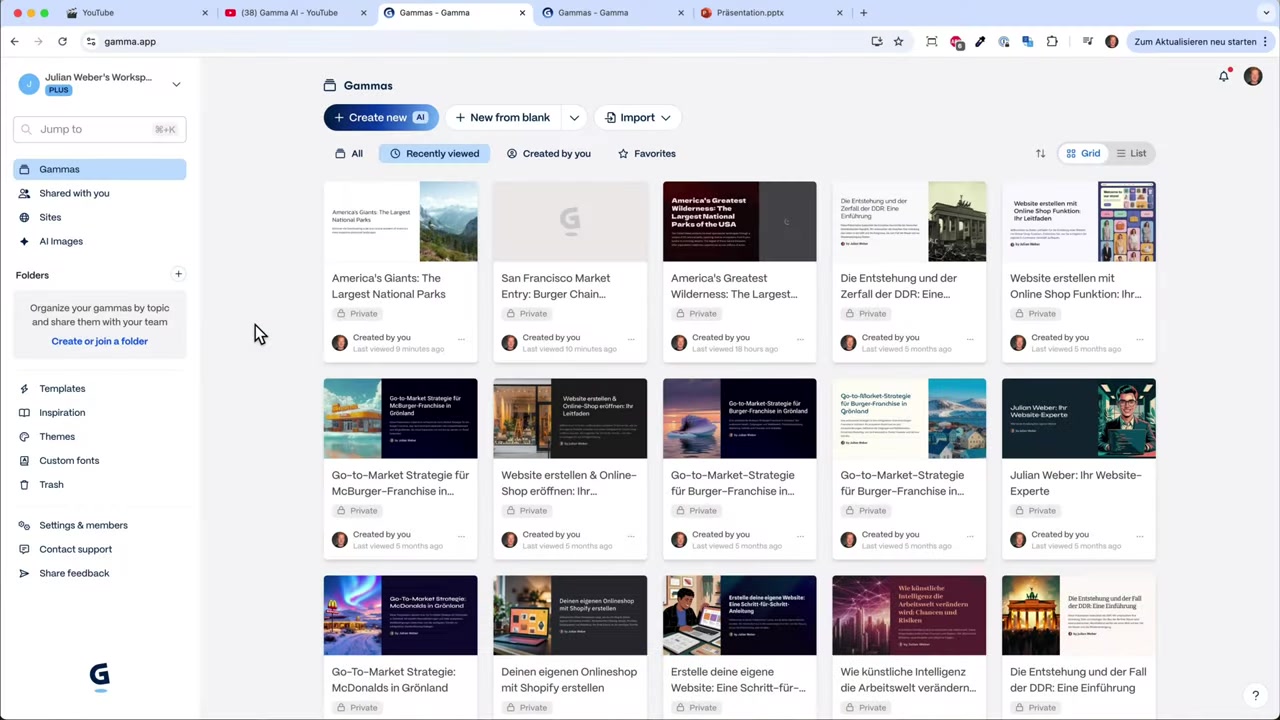
Une fois connecté, vous arrivez sur votre tableau de bord personnel. C'est ici que toutes vos créations sont sauvegardées et accessibles à tout moment.
3. Créer une nouvelle présentation avec Gamma
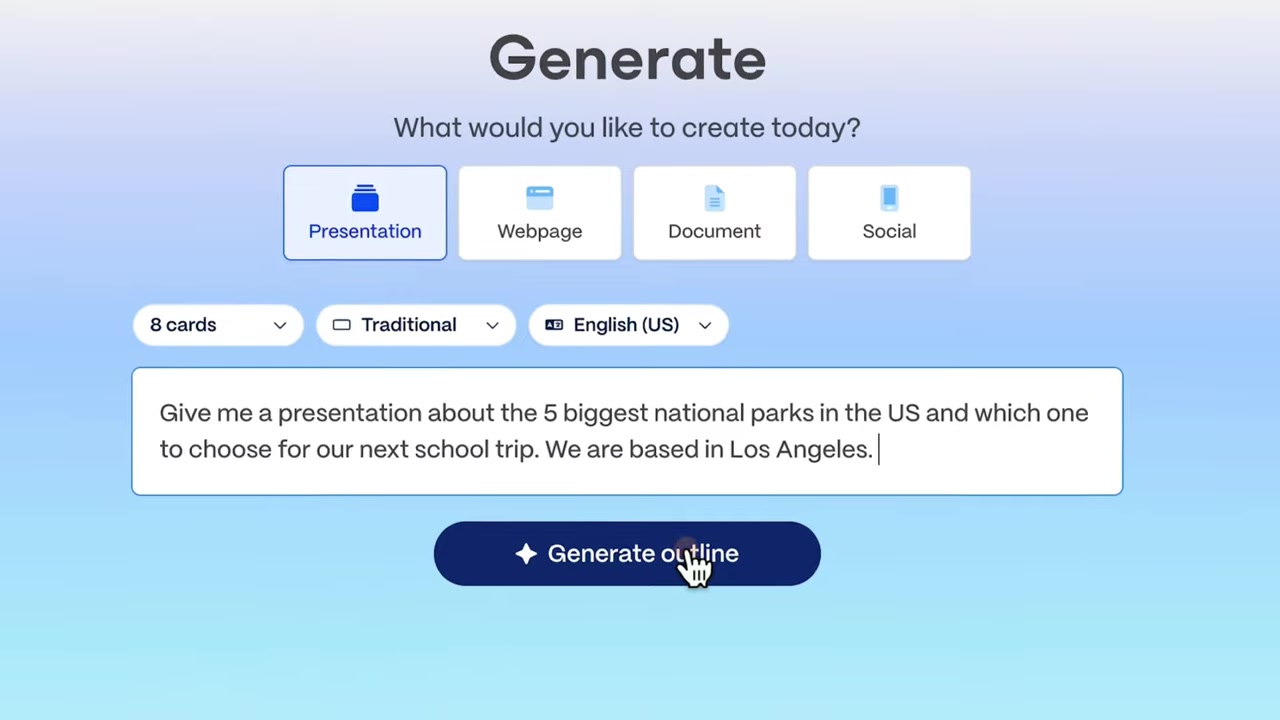
Cliquez sur « Créer » pour démarrer un nouveau projet. Gamma vous propose plusieurs façons de commencer :
- Coller du texte — par exemple une dissertation ou un document existant
- Importer un fichier — Word, PDF ou une page web
- Générer via une invite — décrivez simplement votre présentation en langage naturel
La troisième option est la plus puissante et la plus rapide. C'est celle que la plupart des utilisateurs privilégient, et c'est celle que nous allons utiliser dans ce tutoriel.
4. Configurer votre présentation : cartes, style et langue
Avant de générer, Gamma vous demande de définir quelques paramètres essentiels.
Nombre de cartes (diapositives) : La version gratuite permet 8 à 10 cartes. La version Pro monte jusqu'à 25 cartes.
Format : Choisissez entre le style « fluide » (pages de hauteur variable) ou le format classique 16/9.
Langue : Gamma supporte plusieurs langues. Vous pouvez rédiger votre invite en français, en anglais ou dans d'autres langues.
5. Rédiger une bonne invite pour Gamma AI
La qualité de votre présentation dépend directement de la précision de votre invite. Plus vous êtes spécifique, meilleur est le résultat.
Voici un exemple utilisé dans la vidéo :
« Donne-moi une présentation sur les cinq plus grands parcs nationaux aux États-Unis et lequel choisir pour notre prochain voyage scolaire. Nous sommes basés à Los Angeles. »
Gamma génère alors un plan complet que vous pouvez valider ou ajuster avant de lancer la création.
6. Choisir le thème visuel et les images
Gamma vous propose ensuite de personnaliser l'apparence de votre présentation.
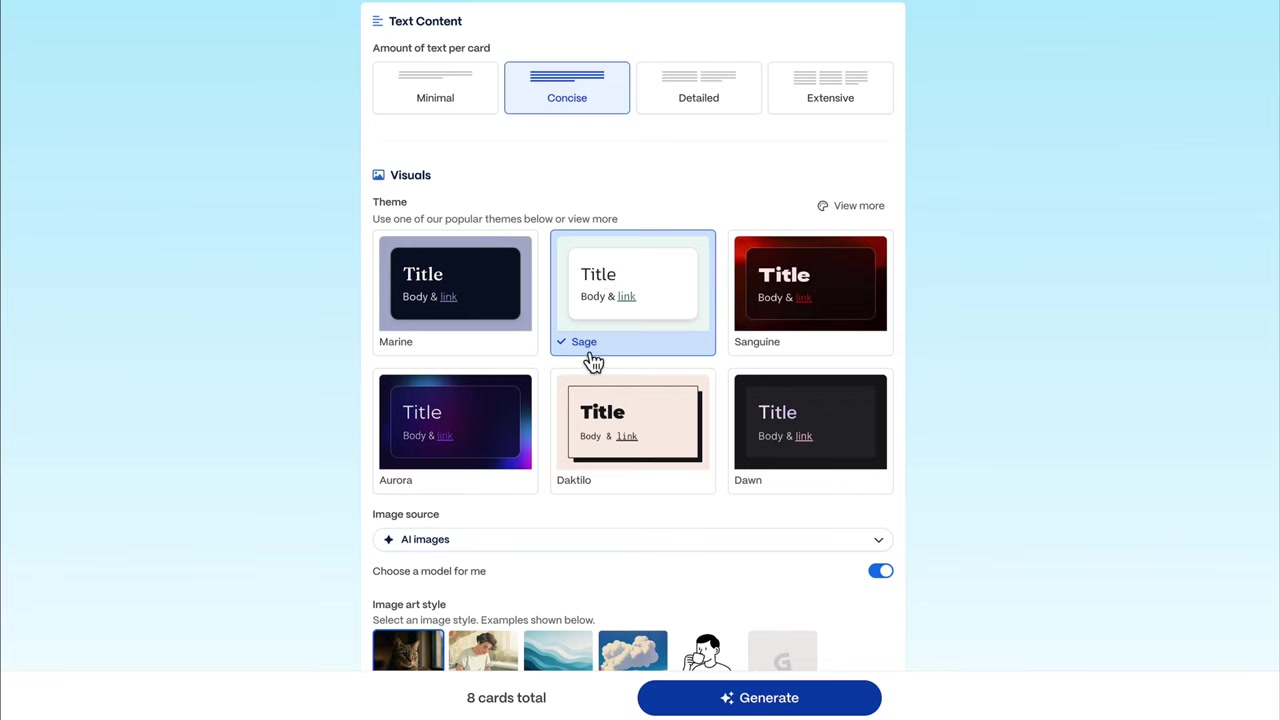
Densité du texte : Minimal, concis ou très détaillé selon votre public.
Thème de couleurs : Choisissez parmi de nombreux thèmes visuels. Pour une présentation sur la nature, un thème vert sauge fonctionne très bien.
Source des images : Trois options s'offrent à vous :
- Images générées par l'IA — entièrement créées par Gamma
- Photos de stock Unsplash — photos libres de droits et réalistes
- Automatique — Gamma mélange photos de stock, images IA et GIFs selon le contexte
Pour un rendu photoréaliste, sélectionnez le style « photoréaliste » dans les options d'images IA. Puis cliquez sur « Générer » et laissez Gamma travailler.
7. Modifier et personnaliser vos diapositives
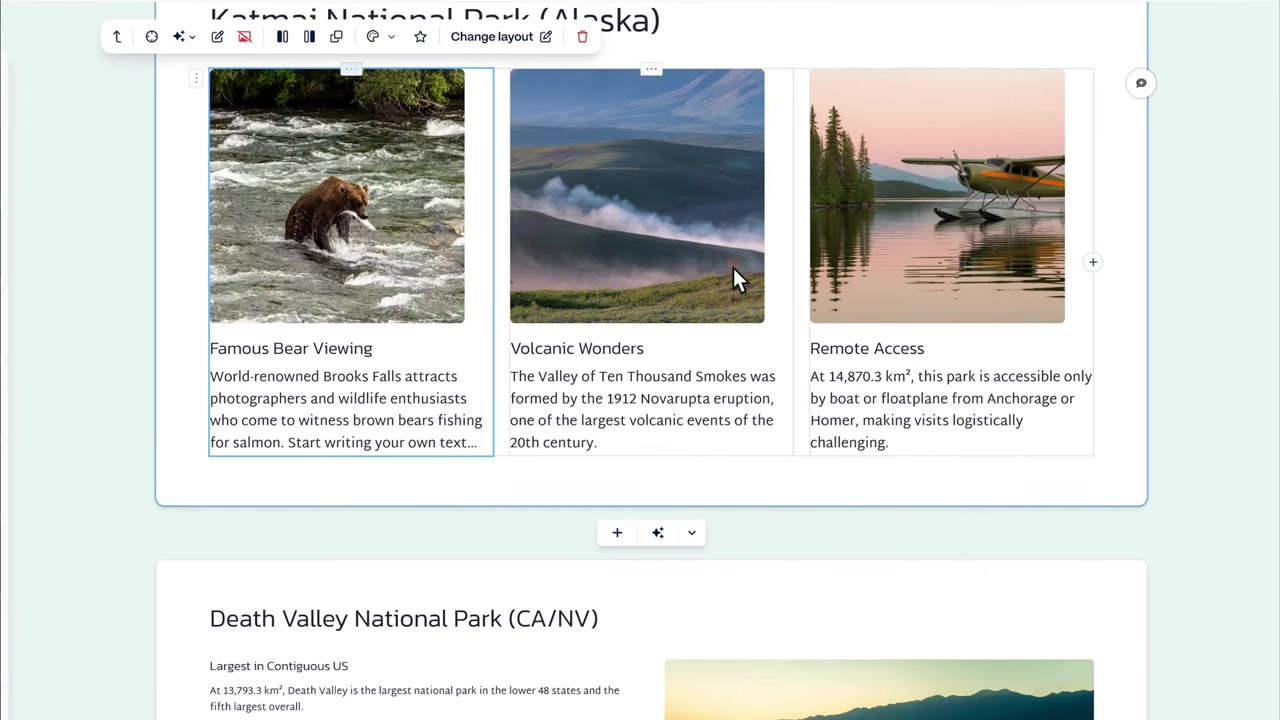
Une fois la présentation générée, vous pouvez modifier chaque élément directement, comme dans PowerPoint.
Cliquez sur un titre pour le mettre en gras, en italique, le barrer ou y ajouter un lien. Vous pouvez aussi réécrire entièrement le texte selon vos besoins.
Si une image ne vous convient pas, deux solutions s'offrent à vous :
- Demander à l'IA de générer une nouvelle image
- Chercher sur Unsplash directement depuis l'interface pour trouver une photo plus réaliste
Sur le panneau de droite, vous avez accès à de nombreux blocs supplémentaires : tableaux, notes, boutons, codes, vidéos YouTube ou TikTok, intégrations Spotify, Google Drive, Figma, Miro, PDF et graphiques (colonnes, barres, courbes).
8. Ajouter de nouvelles diapositives avec l'IA
Vous avez besoin d'une diapositive supplémentaire en cours de route ? Pas de problème. Gamma vous permet de créer une nouvelle carte via une simple description textuelle.
Par exemple : « Calcule le coût par individu pour notre voyage ». Gamma génère automatiquement une diapositive avec une image adaptée et les données chiffrées structurées.
Vous pouvez ensuite modifier les chiffres manuellement pour les adapter à votre réalité. Cette flexibilité est l'un des grands points forts de Gamma par rapport aux outils traditionnels.
9. Présenter, partager et exporter
Une fois votre présentation prête, Gamma vous offre plusieurs options pour la diffuser.
Présenter directement dans Gamma : Les animations de transition sont fluides et élégantes — bien au-dessus de ce que propose PowerPoint par défaut.
Partager avec des collaborateurs : Invitez des collègues ou camarades à consulter ou modifier la présentation en ligne.
Exporter en PDF : Idéal pour envoyer à un professeur, un investisseur ou un client.
Exporter vers PowerPoint ou Google Slides : Si vous souhaitez continuer à travailler dans ces outils, l'export est possible en quelques clics.
10. Gamma AI est-il gratuit ?
Oui, Gamma propose une version gratuite qui permet de créer des présentations avec jusqu'à 8 à 10 cartes. C'est largement suffisant pour débuter et tester toutes les fonctionnalités principales.
Pour des besoins plus avancés, la version Pro débloque jusqu'à 25 cartes par présentation, des options supplémentaires de personnalisation et une génération d'images plus poussée.
Vous pouvez commencer gratuitement via ce lien sans avoir à entrer de carte bancaire.
11. Gamma AI vs PowerPoint : lequel choisir ?
PowerPoint reste une référence en entreprise, mais il demande du temps, des compétences en design et une courbe d'apprentissage notable.
Gamma AI, lui, génère une présentation complète en quelques minutes à partir d'un simple texte. Les animations sont modernes, les thèmes visuellement soignés et l'interface est intuitive.
Pour des présentations scolaires, des pitchs rapides ou des documents clients, Gamma est clairement plus efficace. Pour des présentations très complexes avec des mises en page ultra-personnalisées, PowerPoint garde un avantage.
Mais pour 90 % des cas d'usage, Gamma fait le travail — et mieux.
12. Gamma AI est-il adapté aux débutants ?
Absolument. Gamma a été conçu pour que n'importe qui puisse créer une belle présentation, même sans aucune compétence en design ou en informatique.
L'interface est en français, l'aide est intégrée et la génération par IA fait le gros du travail à votre place. Il suffit de décrire ce que vous voulez et Gamma s'en charge.
En moins de 10 minutes, vous pouvez avoir une présentation professionnelle prête à être partagée.
Frequently Asked Questions
Gamma AI est-il gratuit ?
Dans quelles langues peut-on utiliser Gamma AI ?
Peut-on exporter une présentation Gamma vers PowerPoint ?
Gamma AI peut-il créer autre chose que des présentations ?
Peut-on intégrer des vidéos YouTube dans une présentation Gamma ?
Les images générées par Gamma AI sont-elles libres de droits ?
Combien de temps faut-il pour créer une présentation avec Gamma ?
Peut-on modifier manuellement le contenu généré par Gamma AI ?
13. Divulgation
Certains liens présents dans cet article sont des liens affiliés. Si vous cliquez dessus et effectuez un achat, je peux percevoir une commission, sans frais supplémentaires pour vous. Tout le contenu est fourni à titre informatif uniquement, sans garantie d'aucune sorte. Cet article ne constitue pas un conseil financier, juridique, fiscal ou en investissement.
Related Articles

27 Sep 2025
Lancer des publicités TikTok en 7 min – Tutoriel en français
Tu veux te lancer sur TikTok Ads mais tu ne sais pas par où commencer ? Ce tutoriel rapide te montre comment créer et configurer ta première campagne publicitaire TikTok en moins de 7 minutes. Parfait...

18 Dec 2025
Wix Réduction : Comment obtenir une offre sur votre plan Wix
Vous souhaitez créer un site web avec Wix sans exploser votre budget ? Dans cette vidéo, Julian Weber vous montre pas à pas comment accéder aux offres promotionnelles de Wix, comprendre les différence...

22 Dec 2025
Comment Acheter de Vrais Abonnés TikTok Légalement (Sans Bots)
Vous cherchez comment gagner plus d'abonnés TikTok rapidement ? Il existe une méthode légale, soutenue par TikTok lui-même, qui permet d'obtenir de vrais abonnés — pas des bots, pas des faux comptes. ...