Cómo crear un sitio WordPress con Hostinger y AI en menos de 10 minutos
¿Quieres tener tu propio sitio web profesional pero no sabes por dónde empezar? En este tutorial te mostraré cómo crear un sitio WordPress completo usando inteligencia artificial, alojado en Hostinger, en menos de 10 minutos.
Sin conocimientos técnicos, sin empezar desde cero. Solo sigue los pasos y tendrás tu web lista.
1. Qué necesitas para crear un sitio WordPress
Para montar un sitio web con WordPress necesitas básicamente dos cosas: un dominio (la dirección de tu web) y un servicio de alojamiento (el servidor donde vivirán tus archivos).
Hostinger combina ambas cosas en un solo lugar y, gracias a su instalación de WordPress administrado, no tendrás que tocar ningún panel técnico. Todo se configura con unos pocos clics.
2. Elegir el plan de Hostinger adecuado para tu sitio
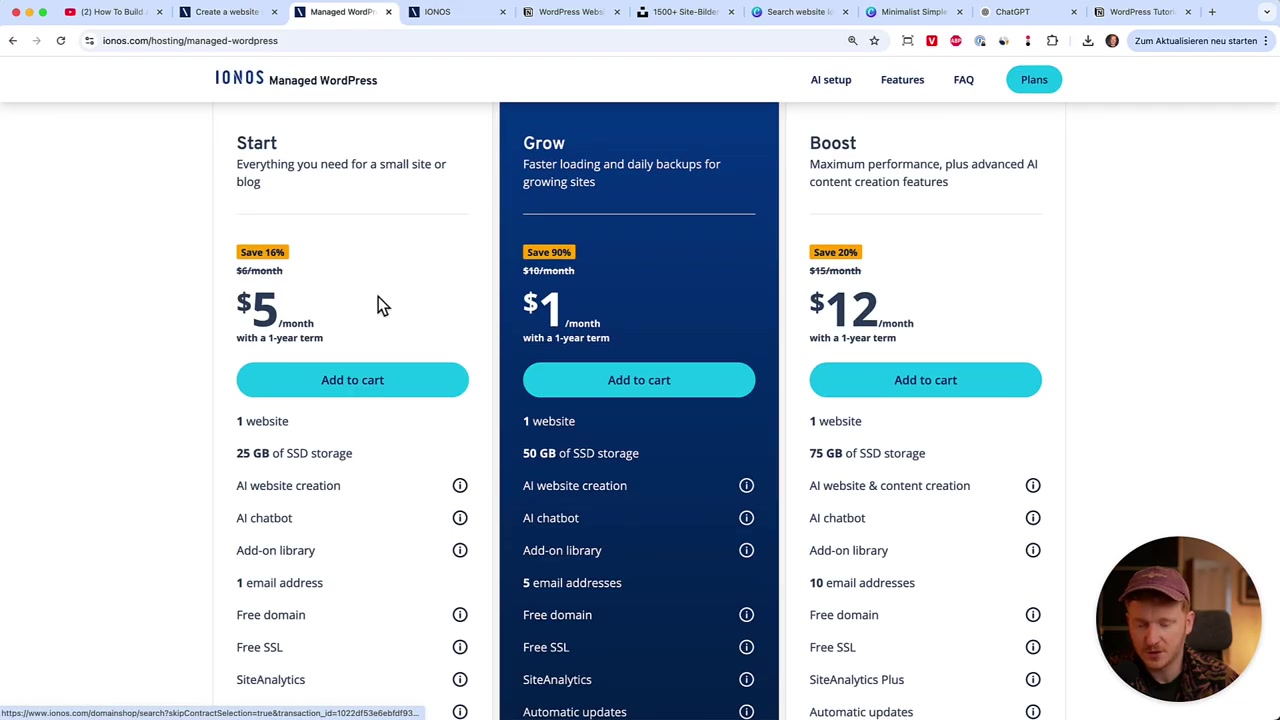
Hostinger ofrece varios planes de WordPress administrado. Los dos más populares para empezar son:
- Plan Starter — ideal si estás comenzando y solo necesitas una dirección de correo electrónico.
- Plan Grow — pensado para quienes necesitan más almacenamiento SSD y hasta cinco cuentas de correo electrónico.
Ambos planes te permiten construir un sitio web completo. Si solo necesitas el tutorial, el plan Starter es más que suficiente.
Una vez que elijas tu plan, selecciona la duración de la suscripción. Cuanto más tiempo contrates, mayor será el ahorro total.
Hostinger incluye una garantía de devolución de dinero de 30 días, así que puedes probarlo sin riesgo.
3. Registrar tu dominio con ayuda de la IA
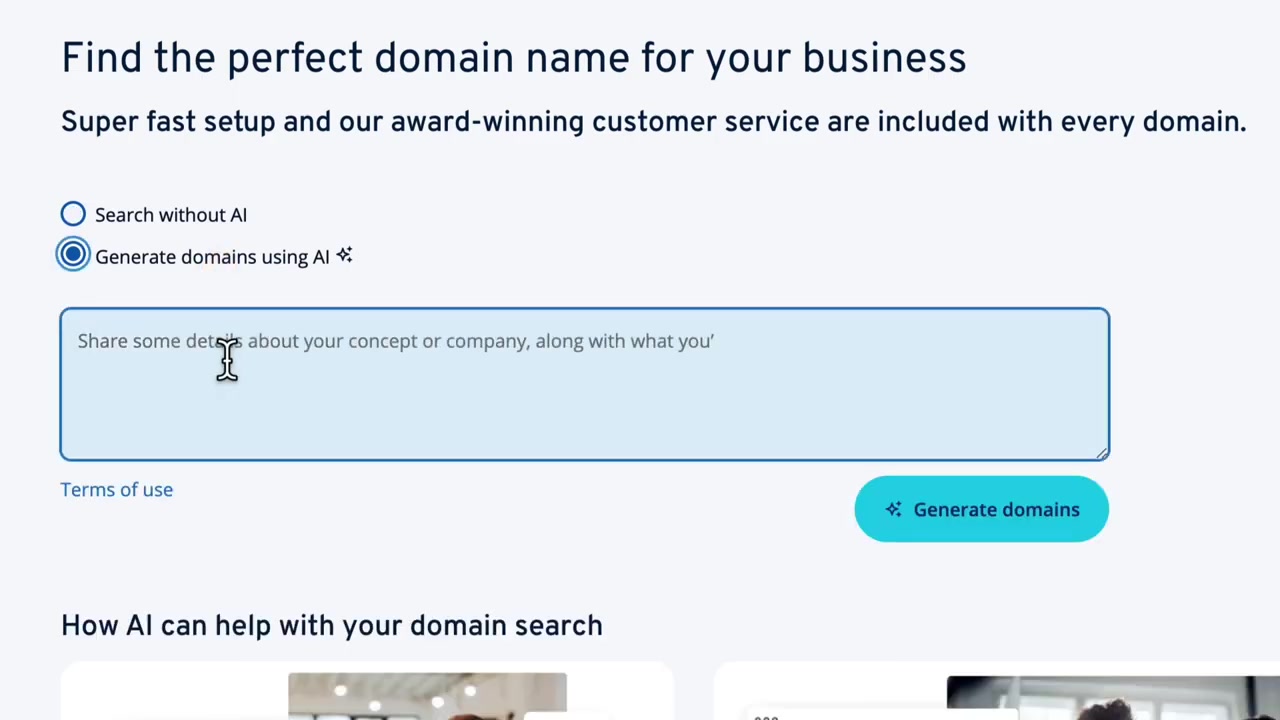
Durante el proceso de compra, Hostinger te pedirá que elijas un nombre de dominio. Si no tienes uno en mente, puedes usar el generador de nombres con IA que incluye la plataforma.
Simplemente describe a qué se dedica tu web. Por ejemplo: "Soy Julian Weber, un youtuber que hace tutoriales de sitios web". La IA generará varias sugerencias como webskillhub.com o tutorialdive.com.
Elige el que más te guste y continúa.
4. Instalar WordPress en Hostinger en 2 minutos
Una vez completado el pago, Hostinger te llevará a una pantalla de configuración inicial. Aquí solo tienes que:
- Dar un nombre a tu sitio web.
- Elegir el idioma.
- Hacer clic en Iniciar instalación de WordPress.
Hostinger hará todo el trabajo técnico por ti. En el pasado tenías que configurar servidores, conectar dominios y entrar en el panel de control (cPanel). Ahora todo eso desaparece gracias al WordPress administrado.
En uno o dos minutos, WordPress estará instalado y listo para usar. Sin complicaciones, sin código.
5. Usar la IA de Hostinger para diseñar tu sitio web
Aquí es donde ocurre la magia. En lugar de instalar temas y plugins manualmente, puedes usar el asistente de IA de Hostinger para que cree el diseño inicial por ti.
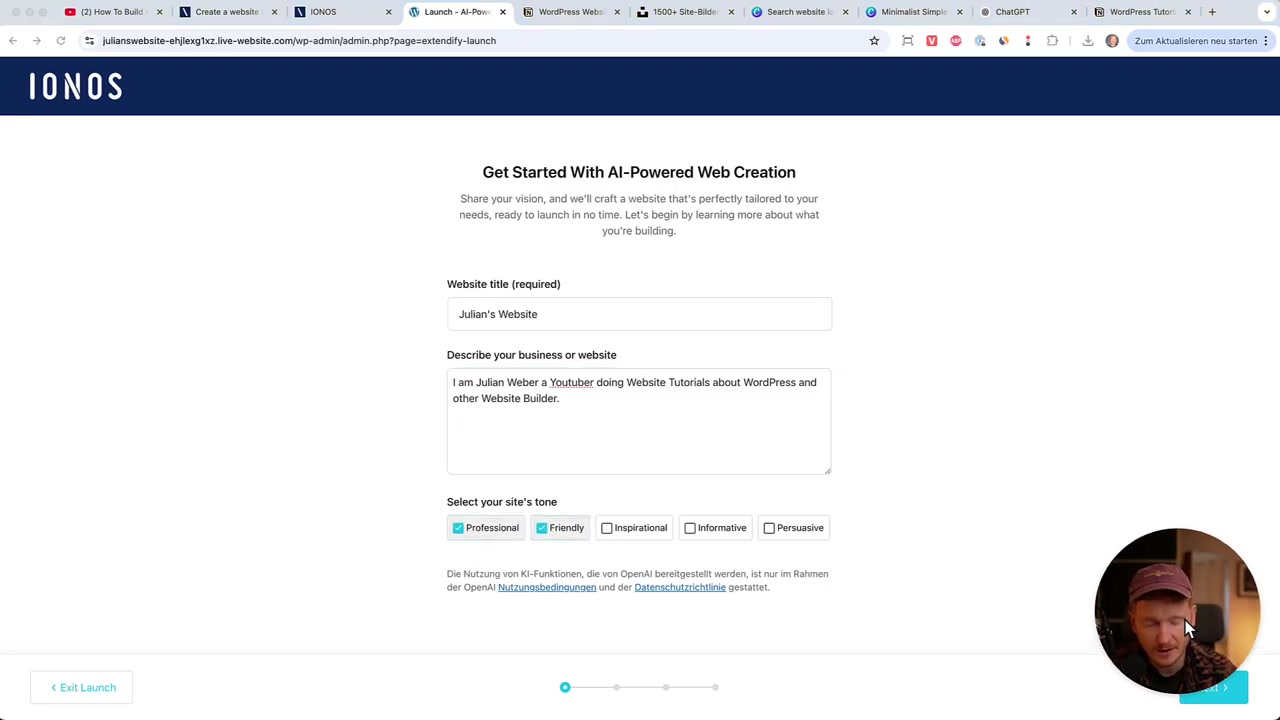
Solo tienes que proporcionarle una descripción breve de tu proyecto. Cuanto más detallada sea, mejor será el resultado, pero incluso con pocas palabras funciona de manera impresionante.
El asistente te pedirá que elijas:
- El tono de comunicación (por ejemplo, profesional y amigable).
- Los objetivos de tu sitio (aumentar tráfico, captar suscriptores, iniciar un blog, etc.).
- El tipo de sitio (múltiples páginas o página única).
- Una plantilla de diseño entre varias opciones profesionales.
- Las páginas que quieres (inicio, sobre nosotros, contacto, portafolio, etc.).
6. Revisar el sitio web generado por la IA
Una vez que la IA termina su trabajo (tarda unos 2 minutos), verás caer confeti en pantalla: tu sitio web ya está creado.
Hostinger habrá generado automáticamente:
- Una página de inicio con texto relevante.
- Páginas de "Sobre nosotros" y "Contacto".
- Varias publicaciones de blog con contenido preescrito.
- Un diseño responsivo optimizado para escritorio, tablet y móvil.
No necesitas empezar desde cero. Ya tienes una base sólida que simplemente hay que personalizar.
7. Editar tu sitio WordPress con el editor Gutenberg
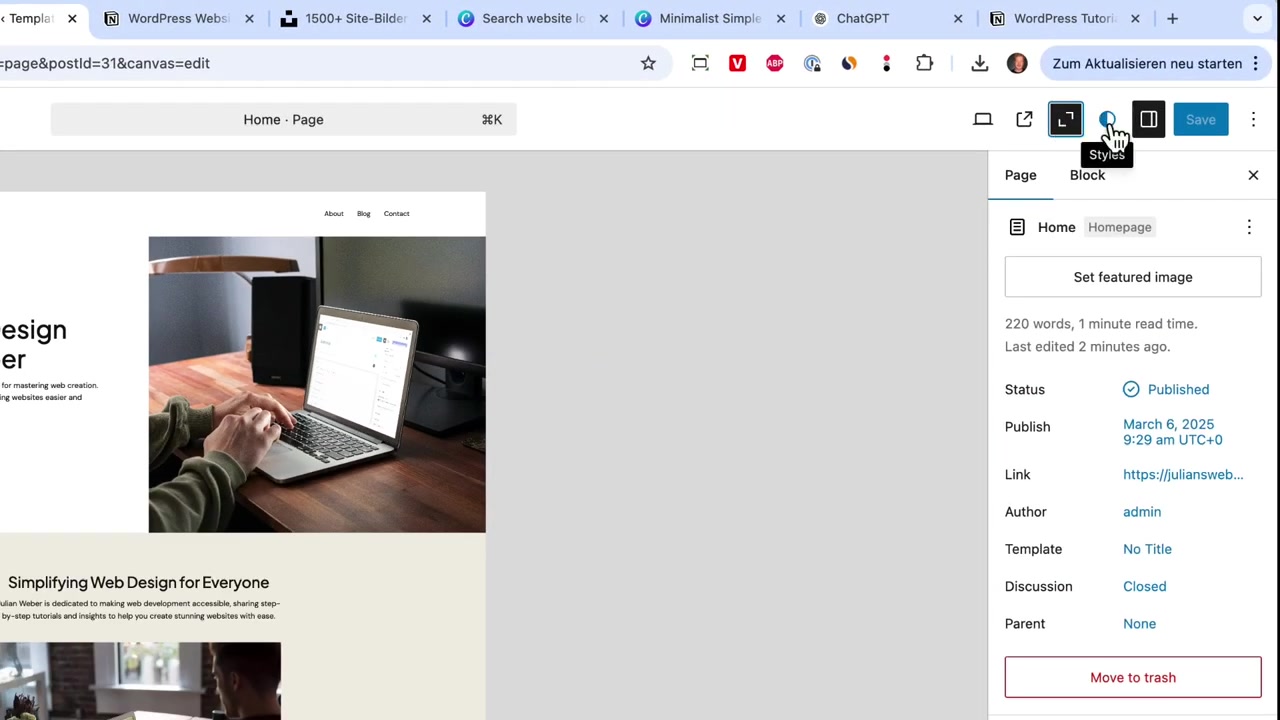
Para personalizar el sitio, haz clic en Editar tu sitio. Desde ahí accedes al editor Gutenberg de WordPress, donde puedes:
- Cambiar el texto directamente haciendo clic sobre él.
- Modificar la paleta de colores (incluyendo tu color de marca con código Hex).
- Activar un tema oscuro o claro.
- Reemplazar las imágenes con las tuyas propias.
- Vincular los botones a las páginas que quieras.
También puedes agregar nuevos elementos como encabezados, galerías de imágenes, videos de YouTube o formularios de contacto, simplemente arrastrándolos a la página.
Todo el sitio ya está optimizado para móvil desde el primer momento, así que no necesitas hacer ajustes adicionales.
8. Publicar tu sitio web bajo tu propio dominio
Una vez que estés satisfecho con el diseño y el contenido, el último paso es conectar tu dominio al sitio.
Desde el panel de Hostinger encontrarás la opción Conectar tu propio dominio. Si compraste el dominio durante el registro, ya estará vinculado automáticamente.
En pocos minutos tu sitio estará visible en internet bajo tu dirección personalizada.
9. ¿Qué es WordPress y por qué es tan popular?
WordPress es el gestor de contenidos (CMS) más utilizado del mundo. Impulsa más del 40% de todos los sitios web en internet.
Es gratuito, de código abierto y extremadamente flexible. Puedes usarlo para blogs personales, tiendas online, portfolios, webs corporativas y mucho más.
Combinado con un hosting como Hostinger, es la solución más completa para quien quiere una web profesional sin depender de constructores de páginas con limitaciones.
10. ¿Cuánto cuesta crear un sitio web con Hostinger?
Los planes de WordPress administrado de Hostinger están entre los más asequibles del mercado. Puedes consultar todos los detalles de precios y características en nuestra guía de planes y precios de Wix si también estás comparando alternativas.
En general, el coste depende del plan y la duración que elijas. Recuerda que Hostinger ofrece una garantía de devolución de 30 días, lo que hace que la inversión sea completamente sin riesgo.
11. ¿Es WordPress adecuado para principiantes?
Sí, especialmente cuando se combina con el WordPress administrado de Hostinger y el asistente de IA.
Antes, configurar WordPress requería conocimientos técnicos: gestionar servidores, instalar temas manualmente, configurar bases de datos... Ahora todo eso desaparece.
Con Hostinger, cualquier persona puede tener su web funcionando en menos de 10 minutos, incluso sin experiencia previa.
12. WordPress vs constructores de páginas web: ¿cuál elegir?
Los constructores de páginas web como Wix son perfectos para quienes quieren una solución visual muy sencilla y sin mantenimiento.
WordPress, en cambio, ofrece mucho más control, mayor flexibilidad y miles de plugins para expandir las funcionalidades. Es la opción preferida por profesionales y negocios que quieren escalar.
Si buscas una solución más visual y sin complicaciones, también puedes leer nuestro tutorial Cómo crear un sitio web con WordPress en 10 minutos (con IA) donde exploramos otra alternativa popular.
Frequently Asked Questions
¿Necesito saber programar para crear un sitio WordPress con Hostinger?
¿Cuánto tiempo tarda en estar listo el sitio web?
¿Puedo cambiar el diseño después de que la IA lo genere?
¿El sitio creado por la IA estará optimizado para móvil?
¿Puedo usar mi propio dominio si ya tengo uno?
¿Qué es el WordPress administrado?
¿Puedo añadir un blog a mi sitio WordPress?
¿Qué pasa si no me gusta el resultado?
13. Divulgación
Este artículo contiene enlaces de afiliado. Si realizas una compra a través de ellos, podría recibir una comisión sin ningún coste adicional para ti. Todo el contenido es meramente informativo y no constituye asesoramiento financiero, legal, fiscal ni de inversión. No se ofrece ninguna garantía sobre los resultados obtenidos al utilizar las herramientas mencionadas.
Related Articles

28 Mar 2025
Como Crear un Sitio Web en WordPress con IONOS – Fácil y Rápido con IA
¿Quieres crear tu propio sitio web en WordPress pero no sabes por dónde empezar? En este tutorial te muestro cómo configurar WordPress en IONOS en menos de 10 minutos, aprovechando la Inteligencia Art...

19 Dec 2025
Wix Planes y Precios: Guía Completa para Elegir el Plan Correcto
¿Estás pensando en crear tu sitio web con Wix pero no sabes qué plan elegir? En esta guía te explico paso a paso cómo registrarte, cuáles son las diferencias entre los planes disponibles y cómo sacarl...

3 May 2025
Como Criar um Site WordPress com Inteligência Artificial – Tutorial Hostinger
Quer criar um site WordPress profissional sem precisar saber programar? Neste tutorial, você vai ver como construir um site completo do zero — com a ajuda da inteligência artificial — em menos de 10 m...