Tutorial Gamma App 2026 – La MEJOR App para Presentaciones con IA
¿Cansado de perder horas en PowerPoint? Gamma AI está cambiando la forma en que creamos presentaciones. En este tutorial completo te mostraré paso a paso cómo usar Gamma para generar diapositivas profesionales, modernas y animadas en cuestión de minutos — sin necesidad de diseño previo.
1. Qué es Gamma AI
Gamma es una herramienta de inteligencia artificial que genera presentaciones, páginas web, documentos y publicaciones para redes sociales a partir de un simple texto o indicación.
A diferencia de PowerPoint o Google Slides, no necesitas arrastrar elementos ni ajustar diseños manualmente. Gamma lo hace todo por ti en segundos, con animaciones fluidas y un resultado visualmente muy atractivo.
Puedes registrarte gratis en Gamma y empezar a crear desde el primer día — sin tarjeta de crédito ni instalación.
2. Registrarte en Gamma AI y navegar el panel
Una vez que haces clic en el enlace y llegas a la página de Gamma, puedes registrarte gratis y elegir tu idioma preferido. El proceso de registro es muy sencillo.
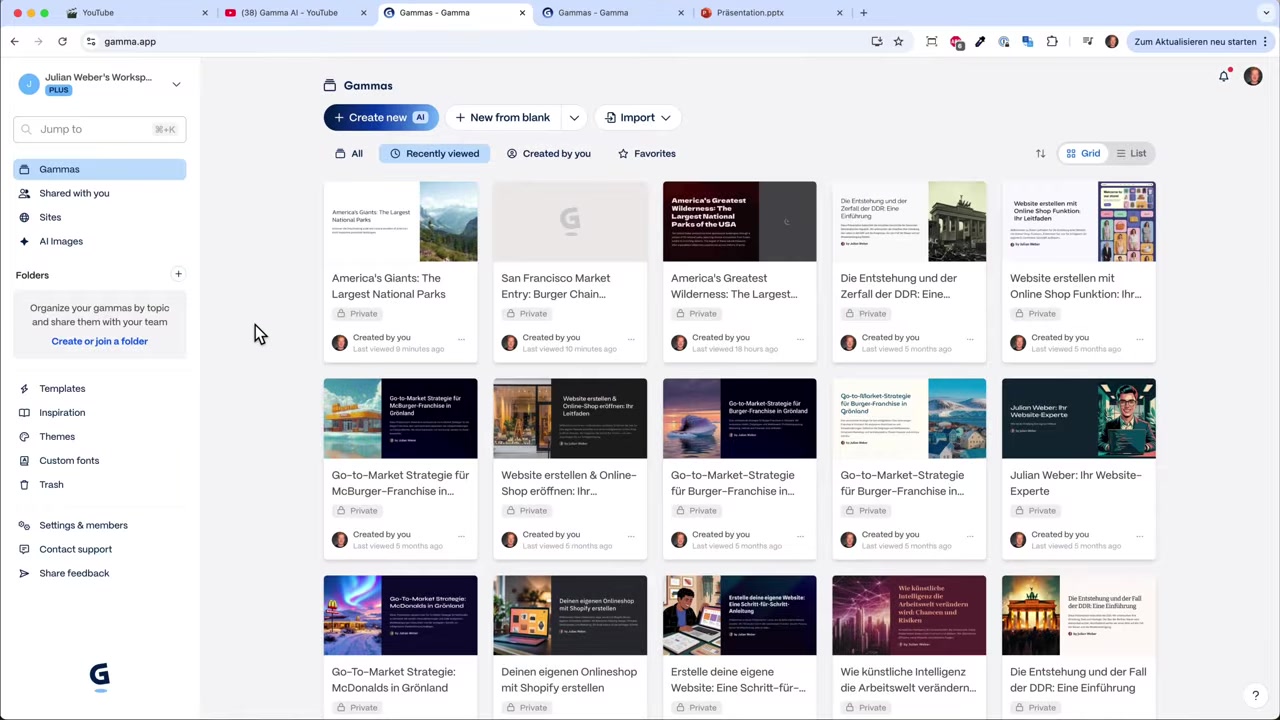
Tras registrarte, accederás al panel principal. Aquí verás todos tus proyectos anteriores y el botón para crear algo nuevo. Las opciones disponibles son: presentaciones, páginas web, documentos y publicaciones en redes sociales.
3. Crear tu primera presentación con Gamma AI
Haz clic en "Crear nuevo" y elige la opción de presentación. Gamma te da tres formas de empezar:
- Pegar texto propio — ideal si ya tienes un ensayo o documento escrito.
- Importar un archivo o URL — Gamma analiza el contenido y lo convierte en diapositivas.
- Escribir un prompt — simplemente describes qué quieres y la IA lo genera desde cero.
La opción más usada y más rápida es el prompt. Por ejemplo: "Dame una presentación sobre los cinco parques nacionales más grandes en los Estados Unidos y cuál elegir para nuestro próximo viaje escolar".
Configurar el número de tarjetas y el estilo
Antes de generar, puedes configurar cuántas tarjetas (diapositivas) quieres. La versión gratuita permite entre 8 y 10 tarjetas. Con el plan Pro o Premium puedes llegar a 25.
También puedes elegir el formato de página: fluido (con secciones de distintos tamaños) o la proporción clásica 16:9. Y por supuesto, seleccionas el idioma en el que quieres la presentación.
Elegir el tono de texto y el tema visual
Gamma te pregunta qué cantidad de texto quieres: minimalista, conciso o muy detallado. Para una presentación escolar o de negocios, el estilo conciso suele funcionar muy bien.
Luego eliges un tema visual. Para una presentación sobre parques nacionales, por ejemplo, un tono verde salvia queda perfecto. Y recuerda: puedes cambiar el tema en cualquier momento después de generar.
Seleccionar la fuente de imágenes en Gamma
Gamma te ofrece varias opciones para las imágenes de tus diapositivas:
- Imágenes generadas por IA — únicas y personalizadas.
- Fotos de stock de Unsplash — reales y de alta calidad.
- Automático — mezcla de stock, IA e incluso GIFs animados.
Si eliges imágenes de IA, también puedes seleccionar el estilo: ilustración o fotorrealista. Para temas de naturaleza o viajes, el estilo fotorrealista da un resultado impresionante.
4. Generar y revisar las diapositivas
Haz clic en "Generar" y Gamma empezará a crear el esquema y las diapositivas. El proceso es muy rápido — las imágenes tardan un poco más porque se generan en tiempo real, pero el resultado merece la pena.

Una vez generada la presentación, puedes revisar cada tarjeta. Si el contenido está bien, simplemente la dejas. Si necesitas ajustar algo, haz clic directamente sobre el texto o la imagen.
5. Editar texto e imágenes como en PowerPoint
Gamma funciona de forma muy similar a PowerPoint en cuanto a edición. Puedes hacer clic en cualquier bloque de texto y escribir directamente, poner en negrita, cursiva, tachar o añadir un enlace.
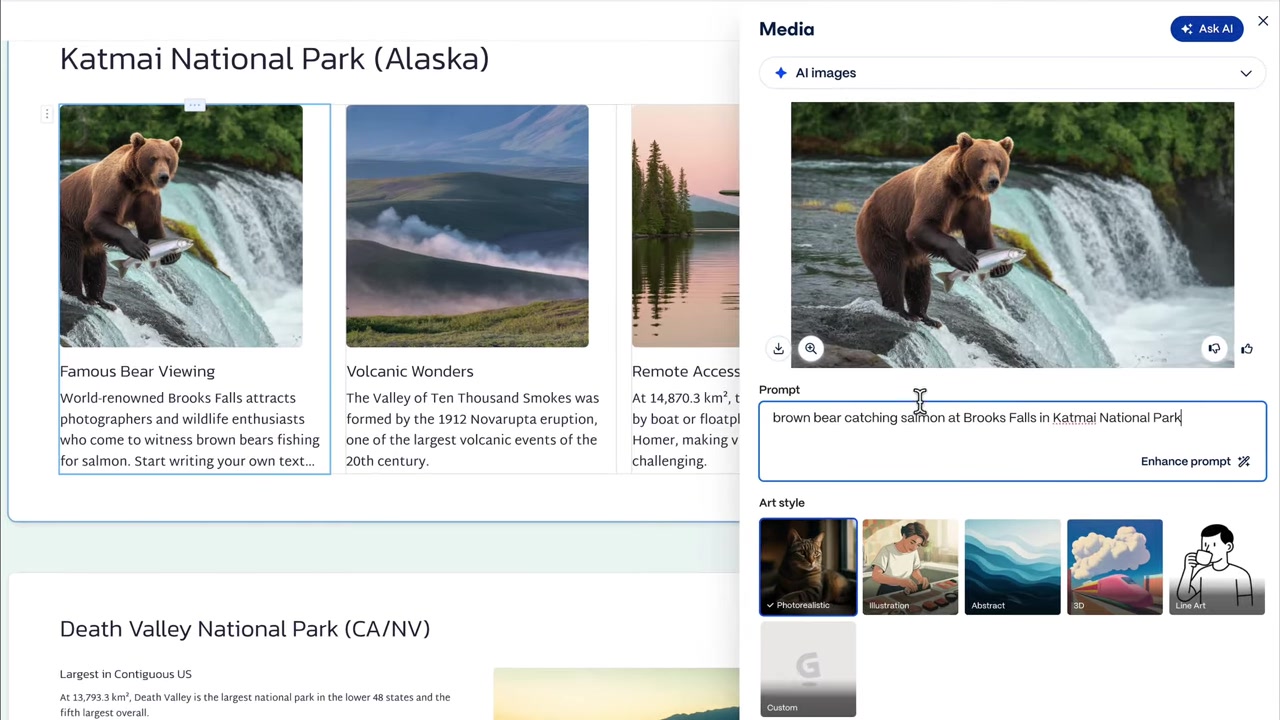
Si una imagen generada por IA no te convence, tienes dos opciones: regenerarla con IA o buscar una foto real en Unsplash directamente desde el panel de Gamma.
Las fotos de Unsplash son gratuitas y de muy alta calidad. Gamma busca imágenes relevantes según el contexto de tu diapositiva — solo tienes que elegir la que más te guste.
6. Añadir nuevas diapositivas con IA en Gamma
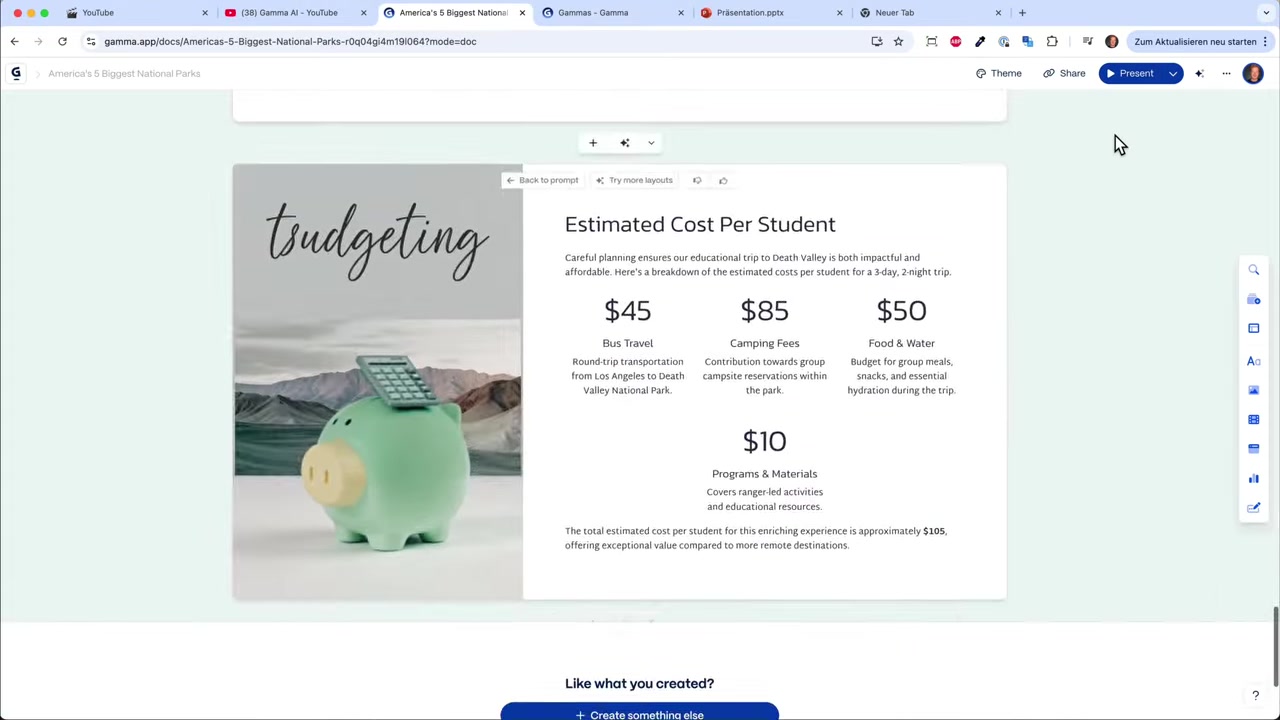
¿Necesitas una diapositiva extra? Puedes pedírsela directamente a la IA. Simplemente haz clic en "Añadir diapositiva con IA", escribe lo que necesitas — por ejemplo, "Calcular el costo por individuo para nuestro viaje" — y pulsa Enter.
Gamma generará una nueva tarjeta completa: con contenido, estructura y una imagen relevante. En el ejemplo del tutorial, creó automáticamente un desglose de costos con transporte, camping, comida y agua.
7. Bloques y elementos adicionales que puedes insertar
En el panel derecho de Gamma tienes acceso a una gran variedad de bloques que puedes añadir a cualquier diapositiva:
- Tablas — perfectas para comparativas o costos.
- Gráficos — columnas, barras, líneas (todo lo que ofrece PowerPoint, pero más bonito).
- Botones — para añadir llamadas a la acción.
- Vídeos de YouTube, TikTok o Spotify — incrustados directamente.
- Imágenes adicionales de IA o Unsplash.
- PDFs, Figma, Miro, Google Drive, Instagram — todo integrado en un clic.
Esta flexibilidad convierte a Gamma en mucho más que un creador de presentaciones — es una herramienta completa para comunicar ideas de forma visual.
8. Compartir y exportar tu presentación en Gamma
Cuando tu presentación esté lista, haz clic en "Compartir". Puedes enviarla a colegas, clientes o profesores con un simple enlace. También puedes exportarla como PDF o incluso como archivo de PowerPoint o Google Slides.
Esto es ideal si necesitas entregar el archivo en un formato concreto o si quieres seguir editando en otra herramienta. La compatibilidad con PowerPoint es especialmente útil en entornos corporativos o académicos.
9. Presentar con Gamma: animaciones fluidas y diseño profesional
Una de las mejores características de Gamma es su modo de presentación. Las transiciones entre diapositivas son suaves y animadas — los elementos aparecen con un efecto muy cuidado que da una sensación mucho más profesional que PowerPoint.
Para presentar, simplemente haz clic en el botón "Presentar" en la parte superior. Las animaciones se activan automáticamente y el resultado final impresiona tanto a profesores como a clientes o inversores.
10. Cuánto cuesta Gamma AI
Gamma ofrece un plan gratuito con el que puedes crear presentaciones de hasta 8-10 tarjetas y acceder a las funciones principales. Es más que suficiente para empezar y probar la herramienta.
Si necesitas más tarjetas (hasta 25) y funciones avanzadas, existe el plan Pro y el plan Premium. Puedes consultar los detalles actualizados directamente en la página de Gamma.
Si también usas Wix para tu sitio web, puedes ver una comparativa completa de planes en /es/wix-planes-precios/.
11. Gamma AI vs PowerPoint: ¿cuál es mejor?
PowerPoint lleva décadas siendo el estándar, pero tiene una curva de aprendizaje considerable y exige mucho tiempo para crear algo visualmente atractivo. Gamma, en cambio, genera un resultado profesional en minutos.
Ventajas de Gamma sobre PowerPoint:
- Generación automática de contenido con IA.
- Diseño moderno sin conocimientos de diseño.
- Animaciones fluidas incluidas por defecto.
- Compatible con exportación a PowerPoint y Google Slides.
- Posibilidad de incrustar vídeos, PDFs y contenido externo.
La principal ventaja de PowerPoint sigue siendo su omnipresencia en entornos corporativos. Pero para crear contenido rápido e impactante, Gamma gana por goleada.
Si quieres ver más sobre cómo la IA está reemplazando a PowerPoint, échale un vistazo al post ¡El fin de PowerPoint! Cómo crear presentaciones con IA usando Gamma.
12. ¿Es Gamma AI buena para principiantes?
Sí, Gamma está diseñada pensando en la facilidad de uso. No necesitas saber diseño, ni programación, ni tener experiencia previa con herramientas de presentación.
Con solo escribir una frase describiendo tu tema, Gamma hace el resto. Es perfecta para estudiantes, emprendedores, freelancers y cualquier persona que necesite comunicar ideas de forma visual rápidamente.
Frequently Asked Questions
¿Gamma AI es gratuita?
¿En qué idiomas funciona Gamma AI?
¿Puedo exportar mis presentaciones de Gamma a PowerPoint?
¿Qué diferencia hay entre Gamma y Canva para presentaciones?
¿Cuántas diapositivas puedo crear con el plan gratuito de Gamma?
¿Puedo usar mis propias imágenes en Gamma AI?
¿Gamma AI sirve para presentaciones de negocios o solo para la escuela?
¿Puedo incrustar vídeos de YouTube en una presentación de Gamma?
13. Aviso Legal
Este artículo contiene enlaces de afiliado. Si realizas una compra a través de ellos, podría recibir una pequeña comisión sin ningún coste adicional para ti. Todo el contenido se ofrece únicamente con fines informativos y no constituye asesoramiento financiero, legal, fiscal ni de inversión. No se ofrece ninguna garantía sobre los resultados obtenidos con las herramientas mencionadas.
Related Articles

1 Dec 2025
¡El fin de PowerPoint! Cómo crear presentaciones con IA usando Gamma
¿Cansado de presentaciones aburridas y estáticas que parecen sacadas de 1995? Con Gamma AI puedes crear presentaciones profesionales y visualmente impresionantes en cuestión de minutos, sin necesidad ...

19 Dec 2025
Wix Planes y Precios: Guía Completa para Elegir el Plan Correcto
¿Estás pensando en crear tu sitio web con Wix pero no sabes qué plan elegir? En esta guía te explico paso a paso cómo registrarte, cuáles son las diferencias entre los planes disponibles y cómo sacarl...

29 Dec 2025
Cómo comprar seguidores en TikTok de forma legal (sin bots)
¿Quieres hacer crecer tu cuenta de TikTok rápidamente y de forma legítima? En este tutorial te explicamos cómo conseguir seguidores reales en TikTok usando TikTok Ads Manager — el método oficial que e...